Display Coda
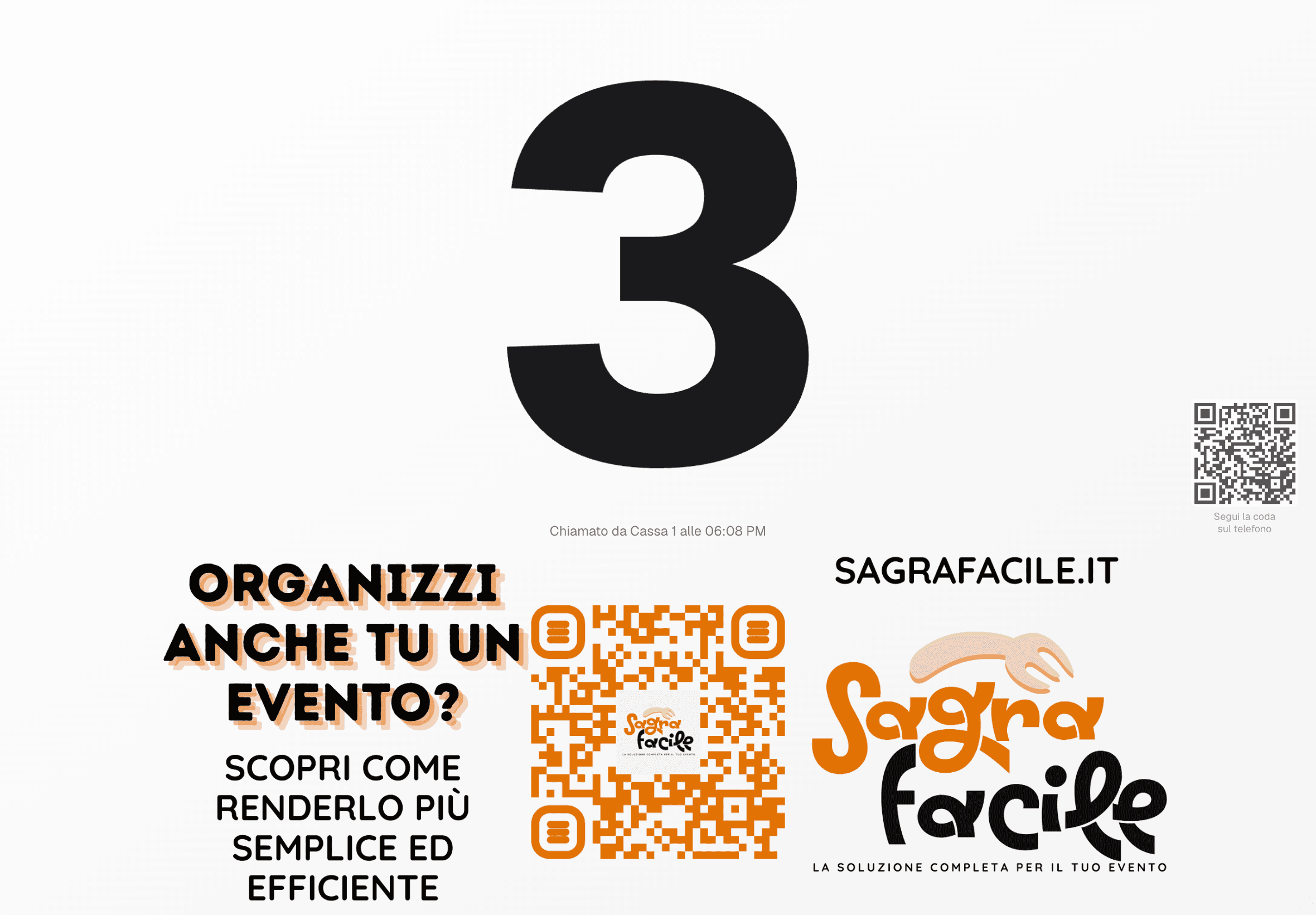
Il Display Coda è una schermata pubblica che mostra i numeri di coda chiamati dalle casse. È progettato per essere visualizzato su un monitor o TV nell’area di attesa, aiutando i clienti a sapere quando è il loro turno e a quale cassa andare.
Panoramica
Il display ha due layout, che scegli in Layout display nelle impostazioni dell’area.
Ultimo numero e ultimi chiamati (predefinito): l’ultimo numero chiamato in grande e, accanto o sotto, Ultimi chiamati con i quattro numeri chiamati prima, dal più recente. Se due casse chiamano a un secondo di distanza, restano visibili entrambi i numeri.
Un numero per cassa: un riquadro per ogni postazione cassa attiva dell’area, con il nome della cassa in alto e l’ultimo numero che quella cassa ha chiamato. Una cassa che non ha ancora chiamato mostra ”——”. Va bene quando le casse sono poche e fisse: il cliente cerca la propria cassa invece di leggere un elenco.
In entrambi i layout:
- il nome della cassa compare solo con Annuncia la Cassa attiva
- il numero appena chiamato lampeggia tre volte e resta incorniciato per circa dieci secondi
- l’ora corrente, piccola, in basso a destra, indica che la pagina è attiva anche quando nessuno chiama
- il QR cliente (se abilitato) sta nell’angolo degli annunci, o in basso se non ci sono annunci, e non copre mai un numero
- il carosello annunci (se configurato) occupa la parte inferiore o la parte destra dello schermo, secondo Pubblicità sul display
Il layout Un numero per cassa richiede Annuncia la Cassa e funziona con un massimo di sei casse attive nell’area. Con sette o più casse il display mostra Ultimo numero e ultimi chiamati.
Formato del Link
Il display è accessibile tramite link con la seguente struttura:
https://[dominio]/qdisplay/org/[orgSlug]/area/[areaId]Dove:
[dominio]è il dominio della tua istanza SagraFacile[orgSlug]è l’identificativo dell’organizzazione[areaId]è l’ID numerico dell’area
Puoi trovare il link completo nella sezione Link Pubblici del pannello amministratore.
Abilitazione Audio
Il browser non riproduce suoni finché qualcuno non tocca la pagina. Finché l’audio è bloccato, in alto a destra compare Tocca per l’audio: tocca lo schermo (o clicca con il mouse) una volta e il badge sparisce. Da quel momento ogni chiamata ha il suono e l’annuncio vocale.
Il tocco serve di nuovo ogni volta che la pagina viene ricaricata. Dopo aver ricaricato il display, controlla che Tocca per l’audio non sia rimasto in alto a destra.
Funzionalita
Aggiornamento in Tempo Reale
Il display si aggiorna appena una cassa chiama un numero. Quando la coda viene azzerata, ultimi chiamati e riquadri delle casse si svuotano subito.
Se la connessione cade per più di 15 secondi, in alto a destra compare Non in linea dalle HH:MM e i numeri già sullo schermo restano. Quando la connessione torna, il display rilegge lo stato e mostra anche i numeri chiamati nel frattempo. Lo stesso vale se ricarichi la pagina: ultimi chiamati e riquadri delle casse ricompaiono.
Notifiche Audio
Ogni chiamata ha un campanello e poi l’annuncio vocale del numero: “Numero 42”, oppure “Numero A 7” per A07 (le lettere sono lette una per una, gli zeri iniziali no).
Se nell’area è attiva l’opzione Annuncia la Cassa, l’annuncio include anche la postazione: “Numero 42. Cassa 1”. Il nome viene letto esattamente come l’hai scritto nella postazione cassa, quindi dai alle casse il nome che il cliente deve sentire: “Cassa 1”, “Cassa 2” e non solo “1”, “2”. L’opzione si attiva nelle impostazioni dell’area.
Se due casse chiamano insieme, gli annunci vengono letti uno dopo l’altro, nell’ordine delle chiamate. Un annuncio rimasto in attesa per più di 20 secondi viene saltato: il numero è comunque sullo schermo.
Il pulsante Ripeti in cassa ripete sul display l’ultimo numero chiamato da quella cassa, non da un’altra; il numero lampeggia di nuovo ma non viene aggiunto agli ultimi chiamati.
Modalita Cliente su Telefono (QR)
Se il QR cliente è attivo, nel display grande compare un QR in basso a destra con il testo “Segui la coda sul telefono”.
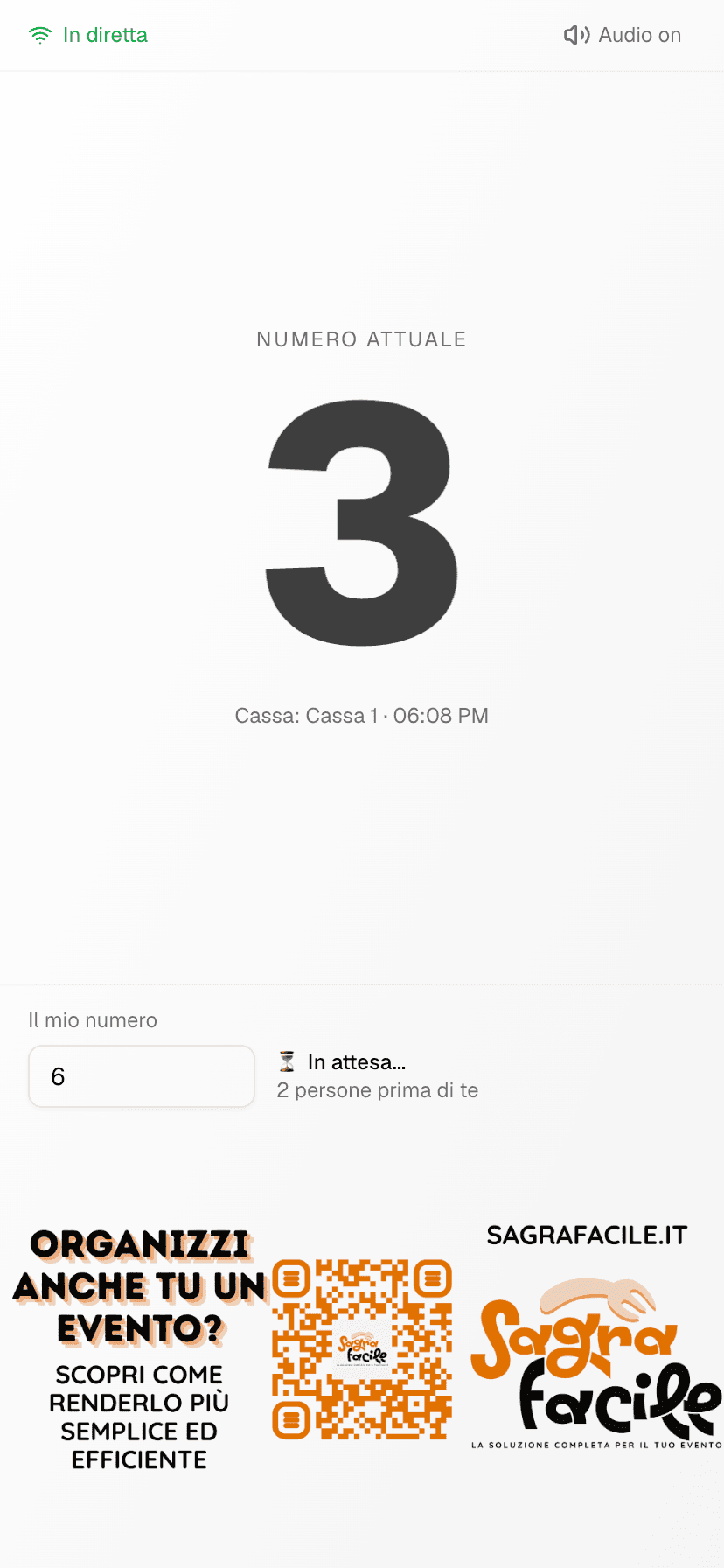
Quando il cliente lo scansiona, apre la stessa pagina in modalita mobile. Sul telefono vede:
- Numero attuale, con la cassa se Annuncia la Cassa è attiva
- sotto, gli ultimi chiamati oppure i riquadri delle casse, secondo il layout dell’area
- Campo “Il mio numero” per inserire il proprio ticket (es.
A01o42) - Stato attesa e, in modalita numerazione sequenziale, quanti numeri mancano prima del proprio
Quando viene chiamato il numero inserito, la schermata diventa verde con “È il tuo turno”, la cassa e l’ora della chiamata (con vibrazione se supportata dal telefono), e resta finché il cliente non la tocca. Se il cliente apre la pagina dopo la chiamata, accanto al suo numero vede “Chiamato alle HH:MM” e la cassa.
Sul telefono l’audio parte spento: si attiva con Audio off / Audio on in alto. La pagina sul telefono è sempre chiara, qualunque sia il Tema dei display pubblici.
Spazio sullo Schermo
Con Pubblicità sul display su Sotto, i numeri occupano il 60% dell’altezza e gli annunci il 40% in basso. Con A destra, i numeri occupano circa il 62% della larghezza e gli annunci il resto a destra: su un televisore 16:9 i numeri restano più grandi. Senza annunci per l’area, i numeri occupano tutto lo schermo.
I numeri si adattano allo spazio disponibile e alla forma dello schermo, anche in verticale.
Tema
Con Tema dei display pubblici scegli Chiaro (predefinito) o Scuro per il Display Coda e il Display Ritiro dell’area. Il tema scuro abbaglia meno in un tendone la sera. Il display non segue il tema del sistema operativo del televisore.
Le modifiche a layout, pubblicità e tema si vedono sul display dopo averlo ricaricato.
Come Funziona il Sistema Coda
Il sistema coda in SagraFacile funziona cosi:
- Cliente riceve biglietto: all’arrivo, il cliente ottiene un numero — stampandolo da solo al Totem Biglietti Coda oppure ricevendolo da un addetto
- Attesa: il cliente attende osservando il Display Coda
- Chiamata: quando il cassiere è libero, chiama il prossimo numero
- Display aggiornato: il numero chiamato appare sul display con notifica sonora
- Servizio: il cliente si presenta alla cassa indicata
Se l’area ha la Coda Prioritaria Prenotati, chi ha prenotato viene chiamato prima con il suo numero normale: il display lo mostra e lo annuncia come qualsiasi altro numero.
Il sistema supporta diversi formati di numerazione: sequenziale (1, 2, 3…) o con prefisso (A01, A02…). La configurazione avviene nelle Impostazioni Area.
Configurazione Display
Accedi ai Link Pubblici
Vai su Amministrazione > Link Pubblici nel pannello di controllo.
Trova il link per l’area
Individua l’area desiderata e copia il link Display Coda.
Apri il link sul dispositivo
Sul monitor o TV dedicato, apri il link in un browser a schermo intero (F11).
Abilita l’audio
Tocca lo schermo una volta, finché sparisce Tocca per l’audio in alto a destra.
Regola il volume
Imposta il volume del dispositivo a un livello adeguato per l’ambiente.
Verifica il QR cliente (opzionale)
Se vuoi permettere ai clienti di seguire la coda dal telefono, controlla che il QR sia visibile sul display grande.
Prerequisiti
Per utilizzare il Display Coda, è necessario che:
- Sistema coda attivo: l’area deve avere il sistema coda abilitato nelle impostazioni
- Postazioni cassa: le postazioni cassa devono essere configurate
- Cassieri operativi: i cassieri devono utilizzare la funzione “Chiama Numero” dalla loro interfaccia
Per mostrare anche il QR cliente sul Display Coda, servono inoltre:
- QR area attivo: in area deve essere attivo “Mostra QR su Display Coda”
- QR cliente attivo in installazione: su Cloud è già attivo; su Community Edition (self-hosted) va impostata la variabile d’ambiente
PUBLIC_QUEUE_QR_ENABLED=true
In Community Edition, questa opzione è disattivata di default.
Integrazione con la Cassa
I cassieri chiamano i numeri dalla loro interfaccia POS:
- Dalla interfaccia cassa, il cassiere vede il prossimo numero disponibile
- Cliccando su Prossimo, il numero viene:
- Mostrato sul Display Coda con notifica
- Registrato nel sistema
- Il cliente si presenta alla cassa
Biglietto Coda Self-Service
Un totem dedicato lascia stampare al cliente il proprio numero di coda in autonomia, invece di usare le ruote portanumeri di carta. Il numero stampato entra nella stessa coda: il cassiere continua a chiamarlo con Prossimo dall’interfaccia cassa, esattamente come oggi, e il Display Coda lo mostra normalmente quando viene chiamato.
Non serve installare nessuna app: il totem è un tablet con un browser. Si accede a SagraFacile, si apre la card Biglietti Coda dalla dashboard operativa, si sceglie l’area e si associa il dispositivo dalla barra in alto.
Configurazione completa, prerequisiti, blocco kiosk e messaggi di errore sono descritti in Totem Biglietti Coda.
Se il QR cliente è attivo, il biglietto stampato può riportare anche il QR che apre questa stessa pagina sul telefono del cliente.
Carosello Annunci
La parte inferiore del display mostra un carosello con annunci pubblicitari:
- Immagini: mostrate per la durata configurata
- Video: riprodotti automaticamente
Configura gli annunci dalla sezione Annunci.
Risoluzione Problemi
| Problema | Soluzione |
|---|---|
| “Sistema coda non attivo” | Abilita il sistema coda nelle impostazioni dell’area |
| Numero non si aggiorna | Verifica la connessione internet; il display tenta di riconnettersi automaticamente |
| Nessun suono | Se in alto a destra c’è Tocca per l’audio, tocca lo schermo; poi controlla il volume del dispositivo |
| “Non in linea dalle HH:MM” | Il display ha perso la connessione: controlla la rete. Quando torna, i numeri chiamati nel frattempo compaiono da soli |
| La voce legge la cassa in modo strano | Il nome della cassa viene letto così com’è scritto: rinomina la postazione cassa |
| Si vede il layout Ultimo numero e ultimi chiamati anche se hai scelto Un numero per cassa | Ricarica il display; controlla che Annuncia la Cassa sia attiva e che l’area non abbia più di sei casse attive |
| Annunci non visibili | Verifica che siano configurati annunci attivi per l’area |
| Display bloccato | Ricarica la pagina (F5 o tasto refresh) |
Stati del Display
Il display può mostrare diversi stati:
| Stato | Descrizione |
|---|---|
| Numero visualizzato | Funzionamento normale, mostra l’ultimo numero chiamato |
| ”——” | Nessun numero ancora chiamato dall’ultimo azzeramento (in Un numero per cassa: da quella cassa) |
| “Sistema coda non attivo” | Il sistema coda è disabilitato per questa area |
| Errore di caricamento | Problema di connessione, il display tenta di riconnettersi |