Fiscalizzazione (Cloud)
La sezione Fiscale ti permette di configurare e monitorare l’emissione fiscale degli scontrini per ogni ordine. È raggiungibile dal pannello di amministrazione alla voce Fiscale. Questa funzionalità è disponibile solo nella versione Cloud.
La Community Edition non include il modulo di fiscalizzazione cloud. La sezione non è visibile nelle installazioni self-hosted.
Questa pagina spiega come configurare e usare il modulo. Se stai ancora valutando se attivarlo — come funziona l’emissione, perché non serve un registratore telematico, e chi devi sentire per capire se la tua sagra è tenuta a certificare i corrispettivi — la pagina Scontrino elettronico per sagre parte da lì.
Panoramica
La sezione è organizzata in tre schede:
| Scheda | Descrizione |
|---|---|
| Riconciliazione | Vista predefinita. Mostra tutti gli ordini con il loro stato fiscale per la verifica a fine giornata. |
| Scontrini Emessi | Elenco di tutti i tentativi di emissione con stato in tempo reale, filtri e azione di riprova. |
| Configurazione | Impostazioni del modulo: abilitazione, metodo di emissione, credenziali SagraFacile Fiscale, policy zero. |
Come Accedere
Apri il pannello di amministrazione
Dalla dashboard dell’organizzazione, clicca su Amministrazione nel menu laterale.
Vai a Fiscale
Nella barra laterale amministrativa, clicca su Fiscale. La voce è visibile solo nella versione Cloud e solo per gli utenti con ruolo Admin o OrgAdmin.
Se la voce Fiscale non è visibile, verifica di essere in modalità Cloud e di avere i permessi necessari.
Configurazione (scheda “Configurazione”)
Stato del Modulo
La prima card, Stato del modulo, controlla l’intero sistema di fiscalizzazione per l’organizzazione.
- Lo switch Attivo/Disattivato abilita o disabilita la gestione scontrini per tutti gli ordini
- Quando disattivato, nessun tentativo fiscale viene creato e il badge mostra Disattivato
- Quando attivato, le sezioni di configurazione successive diventano visibili
Disattivare il modulo non cancella la configurazione esistente, ma sospende qualsiasi attività fiscale su nuovi ordini.
Metodo di Emissione
Quando il modulo è attivo, puoi scegliere come emettere gli scontrini:
| Opzione | Descrizione |
|---|---|
| Emissione integrata | Gli scontrini vengono emessi tramite un servizio collegato come Scontrina. SagraFacile avvia l’emissione e ne traccia lo stato. |
| Emissione esterna | SagraFacile tiene traccia degli ordini da fiscalizzare, ma non si collega a nessun servizio. Il cassiere emette lo scontrino manualmente (es. con registratore telematico) e lo conferma nel sistema. Utile per la riconciliazione a fine giornata. |
Servizio e Modalità (solo Emissione Integrata)
Se scegli Emissione integrata, seleziona il provider e la modalità:
Provider
| Provider | Descrizione |
|---|---|
| Scontrina | Emissione tramite l’app Scontrina. Non richiede registratore telematico fisico: basta un tablet o smartphone con l’app installata. |
| Emissione automatica | Scontrinazione completamente integrata, senza registratore e senza app esterne. Ideale per postazioni desktop. Richiede credenziali AdE per l’invio telematico. |
Modalità di Emissione (Scontrina)
Dopo aver selezionato Scontrina, scegli come inviare i dati dell’ordine all’app:
| Modalità | Ideale per | Funzionamento |
|---|---|---|
| Apertura app (DeepLink) | Tablet e dispositivi mobili | L’app Scontrina si apre automaticamente con i dati dell’ordine pre-compilati |
| Codice QR | Postazioni desktop | Viene mostrato un QR code da scansionare con uno smartphone o tablet su cui è installata l’app Scontrina |
Se la cassa è su un tablet e Scontrina è installata sullo stesso dispositivo, usa Apertura app. Se la cassa è su un PC desktop con Scontrina su un dispositivo separato, usa Codice QR.
Configurazione SagraFacile Fiscale
Se scegli Emissione automatica, compila i campi nella card Configurazione SagraFacile Fiscale:
| Campo | Descrizione |
|---|---|
| Codice fiscale o P.IVA | L’identificativo con cui l’Agenzia delle Entrate conosce l’organizzazione: quello che compare sotto Utenza di lavoro nell’area riservata. Non darlo per scontato, vedi il riquadro qui sotto. |
| Ragione Sociale | Denominazione dell’organizzazione |
| Indirizzo email per le notifiche del provider | |
| Aliquota IVA predefinita | Aliquota IVA utilizzata per le righe di coperto e asporto (es. 22 per il 22%). Obbligatorio. |
| Indirizzo sede | Via, numero civico, CAP, città e provincia della sede. Il CAP deve essere coerente con città e provincia. |
| Credenziali AdE | Codice fiscale, password e PIN della persona autorizzata a operare per conto dell’organizzazione sull’Agenzia delle Entrate |
| Data dell’ultimo cambio password | Il giorno in cui la password è stata cambiata l’ultima volta sul portale dell’Agenzia. Da qui partono i 90 giorni di validità. Con Non la ricordo vale la data di oggi, e la password va cambiata sul portale adesso. |
Non serve alcuna chiave API: il collegamento con il provider è già configurato lato SagraFacile. Gli unici dati che devi inserire sono quelli della tabella qui sopra.
Copia l’identificativo dall’area riservata dell’Agenzia, dal riquadro in alto a destra sotto “Utenza di lavoro”. Molti enti hanno un codice fiscale diverso dalla partita IVA: in quel caso serve il codice fiscale.
Con l’identificativo sbagliato l’Agenzia rifiuta ogni scontrino senza dire perché, e dopo la registrazione non è più modificabile.
La ragione sociale non è più modificabile dopo la registrazione presso il provider. Inseriscila esattamente come deve comparire sullo scontrino, attenzione anche agli apostrofi e agli accenti.
Con SagraFacile Fiscale, ogni prodotto del menu deve avere un codice IVA configurato nella sezione Fiscalizzazione. Se un prodotto manca del codice IVA, l’ordine viene marcato come Emissione esterna richiesta e lo scontrino non viene emesso automaticamente. Configura i codici IVA prima di iniziare le operazioni.
Le credenziali AdE scadono 90 giorni dopo l’ultimo cambio password sul portale dell’Agenzia, anche se le hai inserite in SagraFacile più tardi: una password cambiata il 9 giugno e inserita il 27 agosto scade il 7 settembre. Quando scadono, gli scontrini non arrivano all’Agenzia finché non inserisci la password nuova.
La card Credenziali AdE mostra la scadenza e segnala quando mancano meno di 14 giorni o quando cade prima di un evento. Un’email parte 14, 7 e 1 giorno prima e alla scadenza, all’indirizzo della configurazione o, se è vuoto, agli amministratori dell’organizzazione. Per le credenziali salvate prima del 21 settembre 2026 la data del cambio non è nota: la card indica la scadenza come «al più tardi» e permette di inserire la data senza reinserire la password.
Con SagraFacile Fiscale l’emissione è completamente automatica: SagraFacile invia i dati dell’ordine al provider al momento del pagamento e aggiorna lo stato in tempo reale tramite webhook. Non è richiesta alcuna azione manuale da parte del cassiere per la maggior parte degli ordini.
Email scontrino al cliente
Nella versione con SagraFacile Fiscale, il cassiere può raccogliere l’email del cliente al momento del pagamento e inviargli una copia dello scontrino elettronico. Il cliente riceve la email solo se lo scontrino viene emesso con successo.
Abilitazioni sull’Agenzia delle Entrate (enti, parrocchie e associazioni)
Passaggi da fare sul portale dell’Agenzia, non in SagraFacile, prima della configurazione. Muoviti con settimane di anticipo.
Un ente non ha credenziali proprie: emette sempre una persona fisica autorizzata a operare per suo conto, e sono le sue credenziali che vanno in SagraFacile. Può essere il rappresentante legale, che come Gestore ha già tutti i servizi, oppure una seconda persona nominata Incaricato — spesso più comodo, perché il rappresentante legale raramente è chi segue la sagra.
Nominare un incaricato
La esegue il rappresentante legale dalla sua area riservata. Guida ufficiale del provider: Procedura manuale per incarico .
Controlla l’utenza di lavoro
In alto a destra deve comparire l’utenza dell’ente, non quella personale del rappresentante. Se non è quella, usa Cambia Utenza.
Apri la gestione incarichi
Il tuo profilo, poi Incarichi, poi Gestisci incarichi come gestore.
Aggiungi la persona
Aggiungi incaricato, inserisci il suo codice fiscale, e nel campo Tipo incarico scegli Incaricato. Salva.
Abilita il servizio
Sulla riga appena creata clicca Azioni, poi Gestisci servizi. In Servizi per apri Trasmissione dati IVA e spunta Accreditamento e censimento dispositivi Personale. Salva.
- Sotto la voce giusta ce n’è una quasi identica che finisce con “Delegato”. Serve quella che finisce con “Personale”.
- Se Gestisci servizi non compare, sei su una riga Gestore: esiste solo sulle righe Incaricato. Un Gestore ha già tutti i servizi.
- Incarichi e Deleghe sono due sezioni diverse. La delega non serve.
Recuperare password e PIN
Servono codice fiscale, password e PIN della persona che emette. Se non li ha, li recupera da sé in pochi minuti.
Entra nell’area riservata
Su agenziaentrate.gov.it con SPID, CIE o CNS. Utenza di lavoro personale, non quella dell’ente: le credenziali sono della persona.
Controlla i contatti
Il tuo profilo, poi Contatti: email e cellulare devono essere aggiornati, una parte del PIN arriva lì.
Preleva le credenziali
Il tuo profilo, Sicurezza e Privacy, Gestione credenziali, Prelievo credenziali. Ottieni nome utente (il codice fiscale), la password di primo accesso e il PIN, che può arrivare in due parti: una a video e una sui contatti registrati.
Cambia la password
Fai un primo accesso con la password ricevuta e sostituiscila con una personale. È quella definitiva che va inserita in SagraFacile, non quella di primo accesso.
Il prelievo funziona anche per chi accede solo con SPID: dal 2021 l’Agenzia non rilascia più credenziali ai cittadini comuni, ma chi è gestore o incaricato di un ente rientra nell’eccezione (riferimento ).
Se esce solo il PIN e non la password, quella persona ha già credenziali rilasciate in passato: la password non si riemette, si ripristina, e serve quella iniziale della lettera di registrazione originale. Senza, si passa da un ufficio territoriale — scrivici prima.
Verifica Emissione
Una configurazione corretta in tutti i campi non garantisce che l’Agenzia delle Entrate accetti gli scontrini: le credenziali possono non essere abilitate, oppure l’attivazione presso il provider può non essere ancora completa.
Emette uno scontrino fiscale vero da € 1,00, trasmesso all’Agenzia delle Entrate come qualsiasi altro, e lo annulla automaticamente subito dopo.
Nel cassetto fiscale compariranno due movimenti che si compensano: l’emissione e il relativo annullo. È la stessa procedura che un tecnico esegue quando collauda un registratore di cassa. Il saldo netto è zero.
Ogni organizzazione ha 2 verifiche disponibili alla prima configurazione. Ne viene riassegnata una a ogni aggiornamento delle credenziali AdE, perché credenziali nuove rendono superata la verifica precedente. Le verifiche non si accumulano.
Avvia la verifica
Clicca su Avvia verifica nella card. Si apre una finestra di conferma che riepiloga l’importo e l’identificativo fiscale con cui viene emesso, e ricorda che il documento è vero.
Conferma
Clicca su Emetti e annulla. La card mostra l’avanzamento in quattro passaggi: Inviato, Ricevuto, Emesso, Annullato.
Leggi l’esito
A verifica conclusa la card riporta la data e l’ora, e da Dettagli puoi vedere l’emissione e l’annullo affiancati.
Solo un utente con ruolo Amministratore Organizzazione può avviare la verifica, perché emette un documento fiscale a nome dell’organizzazione.
Se la verifica fallisce
La card mostra il codice e il messaggio restituiti dall’Agenzia, senza rielaborarli:. In questo caso nessuno scontrino è stato emesso, quindi non c’è nulla da annullare e nel cassetto fiscale non compare alcun movimento.
Se l’errore è generico — tipicamente un 400 con messaggio BAD_REQUEST e nessun dettaglio — i controlli vanno fatti in quest’ordine.
Primo: l’identificativo fiscale. È la causa più frequente. Apri l’area riservata dell’Agenzia e confronta il numero che vedi in alto a destra sotto “Utenza di lavoro” con quello registrato in configurazione. Se non coincidono — tipicamente perché è stata inserita la partita IVA di un ente che l’Agenzia conosce con un codice fiscale diverso — l’Agenzia rifiuta tutto senza spiegare perché. Scrivici: l’identificativo non è modificabile e va rifatta la registrazione, ce ne occupiamo noi.
Secondo: le credenziali. Il codice fiscale inserito deve essere quello di una persona abilitata a operare per conto dell’organizzazione, non semplicemente di chi amministra SagraFacile. Vedi la sezione sulle abilitazioni qui sotto.
Terzo: l’attivazione presso il provider. Per le associazioni e gli enti richiede un passaggio manuale, che seguiamo noi. Se i primi due controlli sono a posto, contattaci.
Se la verifica resta in sospeso
Quando l’Agenzia rifiuta le credenziali o non risponde, lo scontrino di prova resta in coda e l’invio viene ritentato in automatico: può ancora essere emesso, quindi la card lo mostra in sospeso e non permette un’altra verifica. Se il motivo sono le credenziali, aggiornale: al tentativo successivo lo scontrino viene emesso e annullato da solo.
In un caso raro lo scontrino viene emesso ma l’annullo automatico non riesce. La card lo segnala in rosso: significa che nel cassetto fiscale è rimasto un documento reale da € 1,00 non compensato. L’annullo è possibile solo entro 24 ore dall’emissione, e passata quella finestra non è più recuperabile. Usa Riprova annullo subito e, se non riesce, scrivici immediatamente.
Le verifiche compaiono anche nella scheda Scontrini Emessi, contrassegnate dall’etichetta Prova al posto del numero d’ordine. Non rientrano nei conteggi di fatturazione e non compaiono nell’esportazione di riconciliazione.
Opzioni Avanzate
La card Opzioni avanzate contiene la policy sugli ordini con totale effettivo pari a zero:
- Attivo: gli ordini a importo zero vengono fiscalizzati normalmente
- Disattivo: gli ordini con totale effettivo 0 vengono marcati come Non richiesto e nessun tentativo fiscale viene creato
Il totale “effettivo” è il totale dopo eventuali sconti manuali applicati dal cassiere, non il totale nominale degli articoli.
Salvare la Configurazione
Dopo aver impostato tutte le opzioni, clicca su Salva configurazione. Le modifiche sono attive immediatamente per i nuovi ordini.
Flusso Fiscale in Cassa
Dopo la conferma di un pagamento, SagraFacile avvia automaticamente il processo di fiscalizzazione in base alla configurazione attiva. In determinati stati, al cassiere viene mostrato il dialog Fiscalizzazione ordine.
Modalità Apertura App (DeepLink)
Conferma il pagamento
Il cassiere clicca Paga Contanti o Paga POS e conferma nel dialog di riepilogo.
Si apre il dialog di fiscalizzazione
Viene mostrato il dialog Fiscalizzazione ordine con stato In attesa. Un messaggio indica di completare l’emissione dall’app Scontrina.
Apri Scontrina
Clicca Apri Scontrina: l’app si apre automaticamente con i dati dell’ordine pre-compilati. Completa l’emissione nell’app.
Conferma l’emissione
Torna su SagraFacile e clicca Conferma emissione. Puoi inserire il numero documento fiscale (opzionale) prima di confermare.
Modalità Codice QR
Conferma il pagamento
Il cassiere completa il pagamento normalmente.
Si apre il dialog con il QR
Viene mostrato il dialog Fiscalizzazione ordine con un QR code e l’indicazione: “Inquadra il QR con Scontrina sullo smartphone.”
Scansiona il QR con Scontrina
Usa lo smartphone o tablet con l’app Scontrina per scansionare il QR. L’app riceve i dati dell’ordine e completa l’emissione.
Conferma l’emissione
Torna su SagraFacile e clicca Conferma emissione per registrare lo scontrino come emesso.
Modalità Emissione Esterna
Conferma il pagamento
Il cassiere completa il pagamento normalmente.
Si apre il dialog con stato “Emissione esterna richiesta”
Il sistema registra l’ordine come in attesa di fiscalizzazione manuale.
Emetti lo scontrino con il registratore telematico
Il cassiere emette lo scontrino con il dispositivo fiscale esterno.
Conferma nel sistema
Clicca Conferma emissione nel dialog. Puoi inserire il numero documento fiscale. Lo stato dell’ordine passa a Confermato manualmente.
Azioni sul Dialog
Il dialog Fiscalizzazione ordine offre azioni diverse in base allo stato corrente:
| Azione | Disponibile quando | Descrizione |
|---|---|---|
| Aggiorna stato | Stato: In attesa | Interroga nuovamente il provider per aggiornare lo stato (aggiornamento automatico ogni 5 secondi) |
| Riprova fiscalizzazione | Stato: Errore, Emissione esterna richiesta, Sostituzione fiscale richiesta o Simulato | Avvia un nuovo tentativo di fiscalizzazione. Per gli ordini in stato Simulato, richiede un day pass attivo. |
| Conferma emissione | Stato: In attesa, Errore o Emissione esterna richiesta | Conferma manualmente che lo scontrino è stato emesso, con numero documento opzionale |
| Correggi metodo di pagamento | Stato: Emesso (SagraFacile Fiscale, entro 24h) | Annulla lo scontrino emesso e ne emette uno nuovo con il metodo di pagamento corretto |
| Chiudi | Sempre | Chiude il dialog senza modificare lo stato fiscale |
Correzione Metodo di Pagamento
Se il cassiere ha selezionato il metodo di pagamento sbagliato (es. ha cliccato Contanti ma il cliente ha pagato con POS), è possibile correggere il metodo entro 24 ore dall’emissione dello scontrino.
Questa operazione è disponibile solo con SagraFacile Fiscale ed entro 24 ore dall’emissione. Dopo 24 ore non è più possibile annullare il documento: utilizza il flusso di reso/rimborso nella scheda Scontrini Emessi della sezione Fiscale.
Apri lo storico ordini
Vai a Storico Ordini e cerca l’ordine in questione, poi clicca su Ristampa / Dettagli.
Clicca su “Correggi metodo di pagamento”
Nel dialog, nella sezione Correzione scontrino, sarà visibile il pulsante per correggere il metodo verso l’unica alternativa disponibile (Contanti → POS o POS → Contanti).
Conferma nel dialog di avviso
Apparirà un messaggio di conferma che descrive l’operazione: lo scontrino attuale viene annullato e ne viene emesso uno nuovo. Clicca Conferma per procedere.
Attendi il nuovo scontrino
SagraFacile Fiscale annulla il documento originale e ne emette uno nuovo con il metodo corretto.
Nella maggior parte dei casi lo stato fiscale torna a In attesa e si aggiorna automaticamente a Emesso quando il provider conferma.
Se invece l’annullamento va a buon fine ma la nuova emissione non si completa subito, lo stato passa a Sostituzione fiscale richiesta. In questo caso l’operatore può usare Riprova fiscalizzazione per completare la nuova emissione senza annullare di nuovo il documento precedente.
Stati Fiscali
Gli ordini nella versione Cloud riportano uno stato fiscale che puoi consultare nello storico:
| Stato | Descrizione |
|---|---|
Non richiesto | La fiscalizzazione non è richiesta per questo ordine (es. ordini a importo zero con policy disattiva) |
In attesa | Il tentativo di fiscalizzazione è stato creato ed è in attesa di completamento |
Emesso | Lo scontrino è stato emesso con successo tramite il provider |
Errore | Il tentativo è fallito. È possibile riprovare dal dialog o dalla riconciliazione |
Sostituzione fiscale richiesta | Il documento precedente è già stato annullato, ma la nuova emissione non è ancora completata. È possibile riprovare dal dialog o dalla riconciliazione. |
Emissione esterna richiesta | L’ordine richiede emissione manuale con registratore telematico |
Confermato manualmente | Il cassiere ha confermato manualmente l’emissione dello scontrino |
Fattura richiesta (manuale) | Il cassiere ha indicato che il cliente richiede una fattura elettronica. Nessuno scontrino viene emesso automaticamente. La fattura deve essere emessa manualmente tramite il software gestionale dell’organizzazione. |
Simulato | L’organizzazione è in periodo di prova (Trial). Il sistema ha generato e validato il payload fiscale completo, ma non lo ha inviato al provider. Gli eventuali errori di configurazione (es. codici IVA mancanti) vengono mostrati subito. Attiva un day pass e usa Riprova fiscalizzazione per emettere lo scontrino. L’attivazione del day pass non riprova automaticamente gli ordini in stato Simulato. |
Scontrini Emessi (scheda “Scontrini Emessi”)
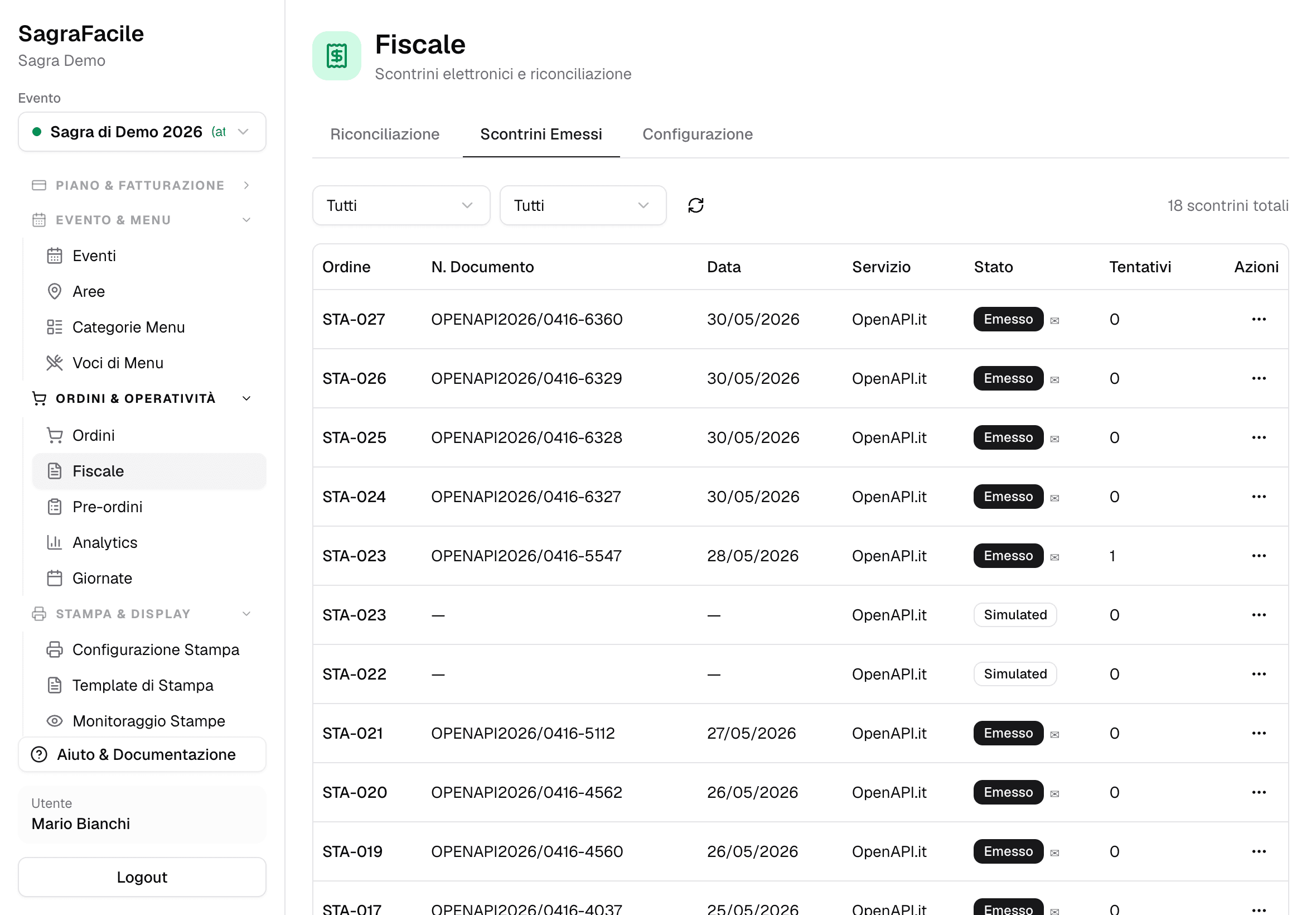
La scheda Scontrini Emessi mostra tutti i tentativi di emissione con il loro stato in tempo reale. Utile per il monitoraggio tecnico e per gestire errori su singoli scontrini.
Da questa scheda puoi:
- Filtrare per stato (Emesso, In attesa, Errore, Errore con riprova automatica), servizio (Emissione automatica, Scontrina), area e giornata operativa
- Verificare il numero documento e la data di emissione per ogni scontrino
- Vedere se l’email scontrino è stata inviata al cliente (icona ✉)
- Riprovare manualmente scontrini in errore permanente o in errore con necessità di attenzione
I filtri si trovano in una barra sopra la tabella, la stessa della scheda Riconciliazione. Su computer i quattro filtri sono sempre visibili e ogni modifica si applica subito; su telefono la barra si riduce a un unico pulsante che riporta quanti filtri sono attivi, e li applichi tutti con una sola conferma.
Ogni filtro accetta più valori: selezionando sia Errore sia Errore (riprova auto) ottieni in un solo elenco tutti gli scontrini non emessi, e lo stesso vale per aree e giornate. Un filtro senza selezioni non restringe nulla.
La scheda si apre senza alcun filtro attivo, quindi mostra tutti gli scontrini dell’organizzazione. Il pulsante Azzera tutto compare solo dopo una modifica e riporta la barra a questo stato iniziale.
La scheda si aggiorna automaticamente ogni 15 secondi quando ci sono scontrini in stato In attesa o Creato.
Gestione degli errori
| Stato | Cosa significa | Azione |
|---|---|---|
Emesso | Emissione completata con successo | Nessuna |
In attesa | SagraFacile Fiscale ha ricevuto la richiesta, in attesa di conferma AdE | Attendi l’aggiornamento automatico |
Errore (riprova auto) | Tentativo fallito, il sistema sta riprovando automaticamente | Se compare il pulsante Forza riprova, la riprova automatica è bloccata: clicca per sbloccare |
Errore | Errore permanente, nessuna riprova automatica | Clicca Riprova per un nuovo tentativo manuale |
Quando usi SagraFacile Fiscale, una copia digitale dello scontrino può essere inviata via email o resa disponibile tramite link pubblico. Il sistema tiene traccia operativa di queste azioni per aiutare assistenza e riconciliazione, ma questa cronologia non sostituisce eventuali verifiche amministrative richieste dall’organizzazione.
Se una configurazione SagraFacile Fiscale è stata salvata ma mancano ancora i dati minimi obbligatori, la scheda la segnala come Configurazione incompleta e ti chiede di completare la registrazione prima dell’uso operativo.
Riconciliazione (scheda predefinita)
La scheda Riconciliazione è la vista predefinita della sezione Fiscale. A differenza della scheda Scontrini Emessi (che mostra i singoli tentativi), questa vista mostra un ordine per riga con il suo stato fiscale corrente. È lo strumento principale per la verifica a fine giornata.
Da questa scheda puoi:
- Filtrare gli ordini per stato fiscale, area, giornata operativa, postazione di cassa e articolo
- Rivedere i dettagli di ogni tentativo fiscale (codice errore, numero documento)
- Avviare retry in blocco per ordini in errore
- Esportare i dati per la riconciliazione contabile
- Emettere rimborsi fiscali per ordini già emessi (reso o annullamento)
I filtri si trovano in una barra sopra la tabella. Su computer quelli per area, giornata e stato fiscale sono sempre visibili, mentre quelli per postazione di cassa e per articolo si aggiungono dal pulsante a fine riga; ogni modifica si applica subito. Su telefono la barra si riduce a un unico pulsante che riporta quanti filtri sono attivi: aprendolo imposti tutti i filtri in un pannello e li applichi con una sola conferma.
La scheda si apre già filtrata sulla giornata corrente e sugli stati fiscali da verificare. Il pulsante Azzera tutto riporta la barra a questa impostazione iniziale — non svuota i filtri — e compare solo quando la selezione se ne discosta.
Le postazioni proposte seguono le aree selezionate: restringendo le aree restano selezionabili solo le postazioni che appartengono a quelle aree, e quelle escluse vengono tolte dal filtro.
Filtro per articolo
Il filtro Articoli limita la tabella agli ordini che contengono un determinato prodotto. Selezionando più articoli vengono elencati gli ordini che ne contengono almeno uno.
Il confronto avviene sulle singole righe dell’ordine, quindi scegliendo un articolo che è componente di un menù trovi anche gli ordini in cui quell’articolo è stato venduto dentro il menù.
Gli articoli proposti sono quelli già presenti negli ordini, non quelli del menu attuale: l’elenco comprende anche gli articoli archiviati e quelli eliminati dal menu, contrassegnati da un’etichetta accanto al nome. Con nessuna area selezionata la tabella mostra tutte le aree, e di conseguenza anche l’elenco degli articoli copre l’intera organizzazione; selezionando una o più aree si restringe a quelle.
Il filtro vale anche per l’export XLSX, che riprende gli stessi filtri applicati alla tabella.
Rimborso fiscale (SagraFacile Fiscale)
Per gli ordini emessi tramite SagraFacile Fiscale è possibile emettere un documento di reso direttamente dalla riconciliazione.
Apri i dettagli dell’ordine
Trova l’ordine nella tabella e clicca sull’icona dettagli. Nel pannello laterale appare il pulsante Emetti rimborso fiscale.
Scegli il tipo di operazione
- Annullamento (void): disponibile solo entro 24 ore dall’emissione. Annulla completamente il documento fiscale.
- Reso parziale: disponibile sempre. Seleziona gli articoli da rendere e le quantità.
Seleziona gli articoli (solo reso parziale)
Il sistema carica automaticamente gli articoli della ricevuta originale con i prezzi unitari. Per ogni articolo usa i pulsanti + e − per indicare quante unità rendere. Il totale del rimborso si aggiorna in tempo reale.
I resi con SagraFacile Fiscale sono basati su quantità di articoli, non su importi liberi. Puoi rendere 1 pizza da €10, non “€5 di pizza da €10”. Il totale del rimborso è sempre la somma dei prezzi unitari degli articoli selezionati.
Indica se la merce rientra in scorta
Su ogni riga per cui hai selezionato almeno un’unità compare una casella che chiede se quei prodotti tornano disponibili. È disattivata di partenza: attivala solo se la merce è tornata integra e rivendibile, lasciala disattivata se è stata buttata. La casella non compare sulle righe di coperto e supplemento asporto, che non sono merce.
Con l’annullamento (void) la scelta è una sola e vale per tutto l’ordine, anch’essa disattivata di partenza.
Se l’ordine era già stato annullato, la scelta non viene proposta e al suo posto compare una nota: le scorte sono già state gestite dall’annullamento, e questo reso serve solo a stornare il documento fiscale.
Conferma il rimborso
Clicca Conferma rimborso. SagraFacile Fiscale trasmette la richiesta. In caso di successo lo stato dell’ordine viene aggiornato.
I documenti di reso emessi
Ogni reso è un documento fiscale separato, con un proprio numero: il documento originale non viene mai modificato. I resi emessi su un ordine sono elencati con tipo, importo, data e numero documento nel pannello dettagli dell’ordine (sia in Riconciliazione sia in Ordini) e nel dialog fiscale della cassa.
SagraFacile Fiscale riceve il numero del documento di reso con qualche ritardo rispetto all’emissione. Finché non arriva, SagraFacile scrive esplicitamente che il numero non è ancora disponibile: non è un errore. Lo stesso vale per tutti i resi emessi prima del 19/08/2026, che questo numero non l’hanno mai ricevuto.
Se il cliente ha ricevuto la copia digitale dello scontrino (via email o link pubblico), sotto al documento — che resta identico a come è stato emesso — compare una nota con importo, data e numero dei resi emessi.
La riconciliazione è lo strumento principale per gestire le eccezioni fiscali a fine giornata. Controlla regolarmente gli ordini in stato Errore o Emissione esterna richiesta prima di chiudere la giornata operativa.
Rimborso fiscale dalla cassa
Il ruolo Cassiere può emettere un rimborso fiscale direttamente dalla postazione cassa, senza passare dall’amministratore: apre Storico Ordini / Ristampa Ricevuta, trova l’ordine e usa lo stesso pannello Rimborso fiscale (annullamento o reso parziale) descritto sopra.
Su un ordine già fiscalizzato non è più possibile modificare gli sconti applicati: eventuali correzioni all’importo vanno gestite tramite reso o annullamento, non modificando l’ordine originale.
Prossimi Passi
Dopo aver configurato la fiscalizzazione:
- Interfaccia POS — come il cassiere gestisce il handoff fiscale in cassa desktop
- Interfaccia Mobile — gestione fiscale nella vista ordini mobile
- Ordini — consulta lo stato fiscale nello storico ordini
- Postazioni Cassa — configurazione delle postazioni associate alla fiscalizzazione