Interfaccia di Cassa (POS)
L’interfaccia di cassa POS è il tuo strumento di lavoro principale. Da qui puoi creare nuovi ordini, gestire i pre-ordini, accettare pagamenti e gestire il sistema code.
Accesso all’Interfaccia
Effettua il login
Accedi a SagraFacile con le tue credenziali e vai alla sezione Cassa dalla dashboard dell’organizzazione.
Seleziona l’area cassa
Verrai portato alla pagina di selezione dell’area cassa. Scegli l’area in cui stai lavorando dal menu a tendina.
Seleziona la postazione cassa
Se nell’area sono configurate più postazioni cassa, dovrai selezionare quella che stai utilizzando. Se c’è una sola postazione, verrà selezionata automaticamente.
La postazione cassa che selezioni viene ricordata dal browser. La prossima volta che accedi, troverai la stessa postazione preselezionata.
Accesso in Modalità Kiosk
Se l’organizzazione ha abilitato la modalità kiosk:
- il tablet può restare associato in modo persistente alla postazione
- ogni operatore entra con il proprio PIN
- il pulsante Blocca chiude la sessione operatore
- dopo inattività, la schermata torna al PIN in base al timeout configurato
La configurazione lato amministratore è descritta in Modalità Kiosk e Dispositivi.
Panoramica dell’Interfaccia
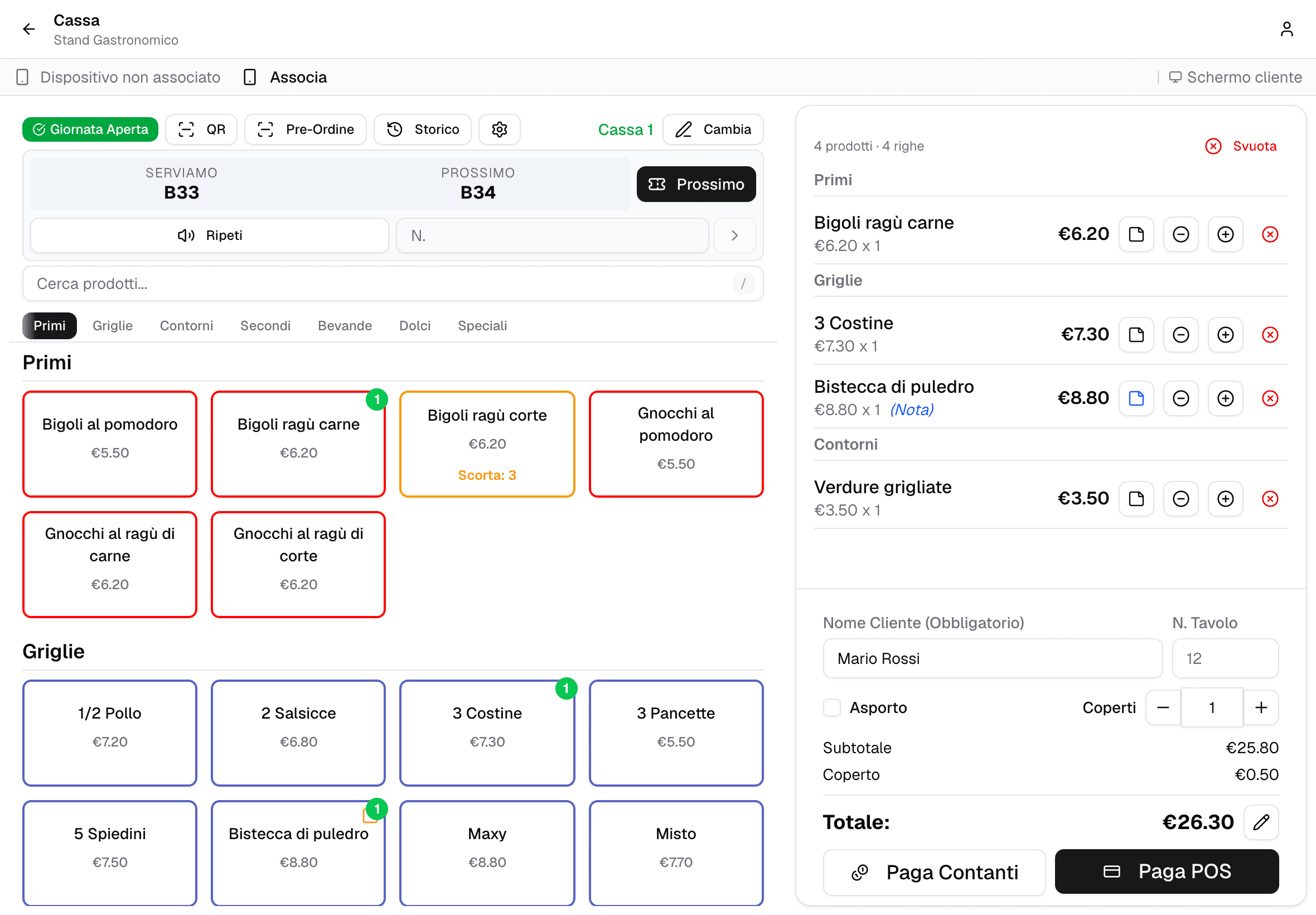
L’interfaccia è suddivisa in due pannelli principali:
- Pannello Menu (sinistra): Sfoglia il menu, cerca prodotti, aggiungi articoli all’ordine e accedi alle funzioni speciali
- Pannello Ordine (destra): Visualizza e modifica l’ordine corrente, inserisci i dati del cliente e procedi al pagamento
Header
Nella parte superiore trovi:
- Il nome dell’area in cui stai lavorando
- Il pulsante per tornare alla dashboard
- Lo stato della connessione in tempo reale
Il Pannello Menu
Navigazione del Menu
I prodotti sono organizzati per categoria (es. “Primi”, “Secondi”, “Bevande”). Ogni categoria può avere un colore distintivo configurato dall’amministratore.
- Scorri verticalmente per vedere tutte le categorie e i prodotti
- I prodotti mostrano nome, prezzo e disponibilità scorta
- I prodotti esauriti (scorta = 0) appaiono disabilitati
Barra di Ricerca
Usa la barra di ricerca in alto per trovare rapidamente un prodotto per nome. La ricerca filtra i prodotti in tempo reale mentre digiti.
Aggiungere Prodotti al Carrello
Per aggiungere un prodotto all’ordine:
- Clicca sul pulsante del prodotto nel pannello menu
- Il prodotto viene aggiunto al carrello nel pannello ordine
- Un badge sul prodotto mostra la quantità nel carrello
Per aumentare la quantità di un prodotto già nel carrello:
- Clicca di nuovo sul prodotto nel menu, oppure
- Usa i pulsanti
+e-nel pannello ordine
Pulsanti Azione del Menu
Nella parte superiore del pannello menu trovi i pulsanti per le azioni speciali:
Scansiona
Un unico pulsante apre la fotocamera (o attiva il lettore USB, se la postazione ne ha uno) e riconosce da solo il tipo di QR inquadrato:
- QR di un pre-ordine: il carrello viene popolato con i prodotti del pre-ordine, pronto per la modifica e il pagamento.
- QR di un ordine già emesso, cioè la ricevuta che il cliente riporta indietro: si apre la ricerca ordini già filtrata su quell’ordine, da cui puoi vederne i dettagli e ristampare ricevuta o comande.
- QR di un codice sconto: il codice viene validato e aggiunto all’ordine in corso, esattamente come se lo avessi digitato. Con la fotocamera lo scanner resta aperto per il buono successivo: vedi Codici Sconto.
Non devi scegliere in anticipo: è lo stato dell’ordine letto dal QR a decidere cosa succede.
Quando carichi un pre-ordine, il carrello corrente viene svuotato. Assicurati di aver completato eventuali ordini in corso prima di scansionare un pre-ordine. La scansione di una ricevuta o di un codice sconto invece non tocca il carrello.
Confermare un pre-ordine è riservato a cassieri e amministratori. Il pulsante resta disponibile a tutti — serve anche ai camerieri per la conferma al tavolo — ma se scansioni un pre-ordine senza i permessi necessari ricevi subito un avviso, prima che il carrello venga toccato.
Ristampa Ordine
Il pulsante Ristampa apre una finestra di ricerca dove puoi cercare un ordine passato per numero o nome cliente e ristamparne la ricevuta o le comande.
Sistema Code
Se l’area ha il sistema code abilitato, in cima al pannello menu, sopra la griglia dei prodotti, c’è una riga con i controlli della coda. Da sinistra:
- i numeri in grande: Serviamo (l’ultimo numero chiamato) e Prossimo (il numero che chiamerai con il pulsante Prossimo); con il totem e la coda dei prenotati si aggiungono Totem e Prenotati, descritti più sotto
- Prossimo: chiama il prossimo numero in coda
- Anticipa, solo con la coda dei prenotati (vedi sotto)
- Ripeti: ripete sul display l’annuncio dell’ultimo numero chiamato da questa cassa (non da altre casse)
- campo N. con la freccia: chiama un numero specifico, scritto come sul biglietto (
42, oppureA03nelle aree alfanumeriche). Premere Invio nel campo chiama il numero, come la freccia - Cambio rotolo, solo nelle aree con i numeri dalla ruota di carta (vedi sotto)
⋯, solo con il totem (vedi sotto)
Su uno schermo stretto la riga va a capo.
Quando chiami un numero, questo viene annunciato sul display pubblico e riprodotto tramite sintesi vocale se configurata.
Chiamare un numero specifico
Il campo N. chiama il numero scritto e il display lo annuncia. Cosa succede alla coda dipende dal numero:
- più alto del Prossimo: la coda riparte dal numero dopo. Se salti più di 10 numeri la cassa chiede conferma, indicando quali numeri non verranno chiamati;
- lo stesso numero appena chiamato: viene solo ripetuto, come con Ripeti;
- più basso del Prossimo: il numero viene chiamato, ma Prossimo non cambia, e un avviso lo dice.
Per far ripartire la coda da un numero più basso, per esempio con un rotolo nuovo, si usa Cambio rotolo.
Cambio rotolo
Nelle aree in cui i numeri si prendono dalla ruota di carta, il pulsante Cambio rotolo serve quando il rotolo finisce durante il servizio e il nuovo riparte da un altro numero, mentre ci sono ancora clienti con i biglietti del vecchio.
- Scrivi il primo numero del nuovo rotolo, come è stampato sul primo biglietto.
- Scrivi l’ultimo numero distribuito del vecchio rotolo, oppure premi Non lo so.
- Controlla l’ordine delle chiamate e conferma.
Da quel momento Prossimo chiama prima i numeri rimasti del vecchio rotolo, poi passa da solo al nuovo. Con la fine indicata il passaggio avviene dopo l’ultimo numero; con Non lo so il vecchio rotolo resta aperto finché non premi Chiudi vecchio rotolo, oppure finché non indichi l’ultimo numero dallo stesso pulsante. Mentre il vecchio rotolo è aperto il pulsante mostra la fine e l’inizio del nuovo, per esempio E99 → A00, e il display pubblico mostra lo stesso passaggio.
I prenotati non perdono il numero registrato, e chi arriva può registrare un biglietto di entrambi i rotoli.
Esempio: alle 20:15 il rotolo finisce a E99 e il nuovo parte da A00; Prossimo è E89. Dopo il cambio, Prossimo chiama E89, E90 … E99 e poi A00, A01 e così via, mentre un prenotato con il biglietto A17 lo registra subito.
Cambio rotolo non sostituisce Azzera Coda, che resta per l’inizio del servizio: l’azzeramento cancella i numeri registrati dai prenotati.
Prenotati
Se l’area ha la Coda Prioritaria Prenotati, fra i numeri compare Prenotati: in grande quanti prenotati hanno registrato il numero e sono in orario (la loro fascia è iniziata), e accanto, più piccolo, quanti sono in anticipo (per esempio 12 +3). Il suggerimento del riquadro lo dice per esteso. 0 significa che nessun prenotato è in attesa: Prossimo chiamerà la coda normale.
Prossimo chiama prima un prenotato in orario, con il suo numero normale, anche se è più alto del prossimo della coda. Se non ce ne sono, avanza la coda normale saltando i numeri già chiamati come prenotati. Quando il prossimo numero sarà un prenotato, la statistica Prossimo lo mostra evidenziato. Quando chiama un prenotato prima del suo turno nella coda normale compare un avviso, per esempio Chiamato 63 (prenotato), come per Anticipa; le chiamate della coda normale non mostrano avvisi.
Se qualcuno è in anticipo e l’amministratore lo consente, compare il pulsante Anticipa con il numero (per esempio Anticipa 63); l’orario della fascia è nel suggerimento del pulsante. Chiama subito quel prenotato, e la coda normale più tardi salta il suo numero.
Scrivere nel campo N. il numero di un prenotato lo chiama, o lo richiama, senza spostare la coda normale. Se un prenotato non si presenta, premi Prossimo e prosegui. Un esempio completo dell’ordine delle chiamate è in Coda Prioritaria Prenotati.
Numero biglietti del totem
Se l’area ha anche un Totem Biglietti Coda con la stampante configurata, e i numeri normali non si prendono dalla ruota di carta, fra i numeri della coda compare anche TOTEM: il numero che il totem self-service stamperà sul prossimo biglietto. In fondo alla riga compare il pulsante ⋯, che apre il comando per modificarlo.
Sono due contatori distinti: Prossimo è quello che chiami tu in cassa, TOTEM è quello che il totem stampa. Il comando ⋯ sposta solo il secondo — la coda che stai servendo non viene toccata.
Serve quando i due numeri si scollano: la stampante del totem è rimasta offline, è stato cambiato il rotolo, la postazione è stata riavviata. Inserisci il numero come è stampato sul biglietto (42 nelle aree sequenziali, A03 in quelle alfanumeriche, la stessa convenzione del campo N.) e conferma.
Se imposti un numero più basso di quello attuale, il totem ristamperà numeri già consegnati e due clienti potrebbero ritrovarsi con lo stesso biglietto. La conferma te lo segnala: fallo solo per recuperare biglietti andati persi.
Se l’area non ha un totem, la statistica TOTEM e il pulsante ⋯ non compaiono e il blocco coda resta identico a prima. La spiegazione completa (configurazione, azzeramento della coda, permessi) è in Totem Biglietti Coda.
Il Pannello Ordine
Dati del Cliente
Sotto la lista dei prodotti, il piede del pannello ordine contiene:
- Nome cliente: identifica l’ordine. Il nome del campo è scritto dentro la casella e resta visibile mentre scrivi; quando l’area lo rende obbligatorio, la casella dice (obbligatorio).
- Tavolo: il numero del tavolo, nella casella accanto al nome. Compare solo nelle aree con la conferma del cameriere attiva; con Asporto la casella diventa Ritiro. Un tavolo scritto in cassa fa stampare l’ordine subito, senza passare dalla conferma del cameriere, e sotto i campi compare una riga che lo ricorda.
- Asporto: l’ordine è da portare via. Il coperto viene tolto e può essere applicato un costo asporto.
- Coperti: il numero di persone, con l’icona delle persone e i pulsanti
-e+. Serve per calcolare l’eventuale costo del coperto.
Asporto, Coperti, il pulsante Codice e, nella versione Cloud, i pulsanti Fattura ed Email (opzioni fiscali) stanno sulla stessa riga. Su uno schermo touch, dove i pulsanti sono più grandi, la riga può andare a capo.
Quando selezioni “Asporto”, il numero di coperti viene automaticamente impostato a 0.
Riepilogo Prodotti
L’elenco mostra tutti i prodotti nel carrello, raggruppati per categoria e ordinati secondo l’ordine configurato dall’amministratore. Per ogni prodotto puoi:
- Modificare la quantità con i pulsanti
+e- - Aggiungere una nota cliccando sull’icona del fumetto (es. “senza cipolla”, “ben cotto”)
- Rimuovere il prodotto cliccando sull’icona del cestino
Note sui Prodotti
Alcuni prodotti possono avere la nota obbligatoria (es. cottura della bistecca). In questo caso, l’icona della nota è evidenziata e non potrai procedere al pagamento senza inserire la nota.
I prodotti possono anche avere:
- Suggerimento nota: Un testo che ti ricorda cosa chiedere al cliente
- Note rapide: Pulsanti predefiniti per aggiungere rapidamente note comuni (es. “Al sangue”, “Media”, “Ben cotta”)
Riepilogo Costi
In fondo al pannello, sopra i pulsanti di pagamento, c’è prima di tutto il Totale, in grande, con l’icona matita per modificarlo.
Sotto il totale una sola riga, in piccolo, spiega come ci si arriva, con le sole voci diverse da zero: per esempio Listino 17,00 € · Promozioni −13,50 € · Coperto 0,50 €. Le voci possibili sono:
- Listino, quando c’è una promozione sui prodotti, seguito da Promozioni (in verde, con il segno meno); senza promozioni la prima voce è Subtotale;
- Sconto, per uno sconto sull’intero totale, con il codice usato o il nome della promozione;
- Coperto (numero coperti × costo unitario) e Asporto.
Se il totale è semplicemente la somma dei prodotti, la riga non compare. Toccandola si apre il dettaglio in colonna, una voce per riga; toccandola di nuovo si richiude. La cassa ricorda la scelta finché la scheda del browser resta aperta.
Se i prezzi speciali vengono da due o più codici sconto, la voce Promozioni riporta quanti sono.
Codici Sconto
Nella riga di Asporto e Coperti, non appena il carrello contiene almeno un prodotto, compare il pulsante Codice. Cliccalo, digita il codice che ti presenta il cliente e premi Applica o Invio: maiuscole, spazi e trattini non contano.
Un ordine può portare fino a 20 codici: tre buoni birra si usano sullo stesso ordine, non su tre ordini separati. Dopo ogni codice il campo si svuota e resta aperto, pronto per il successivo:
- Lettore USB: scansiona i buoni uno dopo l’altro. Il campo resta attivo anche mentre il codice precedente viene verificato, quindi non serve toccare lo schermo fra un buono e l’altro.
- Fotocamera (Scansiona): dopo ogni buono letto lo scanner resta aperto e mostra gli ultimi codici con l’esito, sia quelli aggiunti sia quelli rifiutati con il motivo. Un buono lasciato davanti alla fotocamera viene letto una volta sola. Fatto chiude lo scanner e riporta fra parentesi quanti codici sono stati aggiunti.
Lo stesso codice inserito due volte viene rifiutato subito, senza consultare il server.
Ogni codice compare come etichetta, sotto il nome della promozione che sblocca e accanto al risparmio di quella promozione. Ogni etichetta dice a parole come sta il codice, oltre che con il colore:
- verde: il codice serve al prezzo e verrà consumato al pagamento;
- non usato (giallo): il codice è valido ma a quest’ordine non serve, per il motivo scritto accanto (per esempio gli altri codici coprono già tutte le porzioni, oppure la promozione non si applica a quest’ordine). Non viene consumato, non blocca il pagamento e il cliente lo può usare in un altro ordine. Lo stato segue il carrello: togliendo una birra il buono in più diventa non usato, rimettendola torna verde;
- rifiutato (rosso): il codice non è stato accettato, con il motivo preciso — scaduto, già utilizzato, valido per un altro evento — oppure il server ha rifiutato l’ordine per quel codice. Un buono rifiutato non toglie gli altri.
La ✕ su un’etichetta toglie quel codice; la notifica in alto permette di rimetterlo. Quando i codici sono tanti, sotto il carrello ne resta un riepilogo di due righe al massimo, e l’elenco completo, con tutti i motivi, compare in fondo alla lista dei prodotti: toccando il riepilogo ci arrivi.
Se il server, al pagamento, non usa un codice che la cassa mostrava verde (il carrello o la campagna sono cambiati nel frattempo), l’ordine passa e una notifica indica quale codice non è stato usato e perché: quel buono resta al cliente.
In un caso il server rifiuta l’intero ordine: un codice digitato in cassa la cui promozione, al momento del pagamento, non si applica all’ordine — succede solo se il carrello è cambiato fra quello che la cassa mostrava e l’invio. Il carrello resta com’è e il codice diventa rifiutato con il motivo: toglilo con la ✕ e incassa di nuovo. Nessun codice dell’ordine viene consumato.
I codici funzionano in cassa su qualsiasi installazione, anche self-hosted. È la verifica online su SagraPreOrdine a richiedere un’organizzazione gestita da SagraFacile Cloud.
Modifica Totale Effettivo
Cliccando sull’icona matita accanto al totale puoi applicare uno sconto all’ordine. Puoi digitare l’importo dello sconto oppure il nuovo totale effettivo: i due campi si aggiornano a vicenda.
Se lo sconto è maggiore di zero, la motivazione è obbligatoria. Scegli fra cinque motivazioni predefinite, anche più di una insieme; l’ultima apre un campo di testo libero per i casi che non rientrano nelle altre. Finché non ne hai scelta almeno una, il pulsante di salvataggio resta disabilitato e sotto i pulsanti compare la riga che spiega perché.
La motivazione viene salvata sull’ordine: è quella che gli organizzatori leggono a fine serata per ricostruire quali sconti sono stati applicati e perché.
Azioni Finali
- Svuota: il pulsante sopra il carrello, accanto a Pausa, cancella l’ordine corrente dopo una conferma. Subito dopo compare una notifica con cui puoi annullare l’operazione: tornano i prodotti, i dati del cliente, l’eventuale pre-ordine scansionato, i codici sconto applicati e lo sconto manuale con la sua motivazione.
- Paga Contanti / Paga POS: Procedi al pagamento con il metodo selezionato
Mettere in Pausa un Ordine
Se il cliente deve cercare il portafoglio o chiedere agli amici cosa prendere, premi Pausa sopra il carrello (oppure il tasto F3). L’ordine viene messo da parte con i prodotti, i dati del cliente, i coperti, l’asporto, i codici sconto e lo sconto manuale, e la cassa si libera per il cliente successivo.
Gli ordini in pausa compaiono in una riga sopra il carrello, ognuno con il nome del cliente (o il tavolo), il totale e l’ora. Tocca un ordine per riprenderlo; la × lo elimina, e la notifica che compare subito dopo permette di annullare. Se riprendi un ordine mentre nel carrello ce n’è già un altro, i due si scambiano: quello sullo schermo va in pausa al posto di quello ripreso.
- Si possono tenere fino a 3 ordini in pausa per cassa.
- Un ordine in pausa resta sulla cassa dove è stato messo in pausa, anche se ricarichi la pagina o cambia l’operatore. Dopo 12 ore viene eliminato.
- Finché non viene pagato non esiste per il sistema: non ha un numero, non va in cucina e non scala le scorte. Se nel frattempo un prodotto finisce, te ne accorgi al pagamento.
- Un pre-ordine scansionato non si mette in pausa: svuota il carrello e scansiona di nuovo il QR quando il cliente è pronto.
Menù Composti
Quando aggiungi un menù composto (articolo composto) si apre un dialog con i gruppi configurati dall’amministratore: un panino, un contorno, una bibita. Per ogni gruppo scegli le opzioni richieste; il pulsante di conferma resta disabilitato finché tutti i gruppi non sono soddisfatti.
Un gruppo con una sola opzione fissa non richiede una scelta: l’opzione è già inclusa e appare come tale all’apertura del dialog.
Di norma le opzioni di un menù non riportano un prezzo, perché scegliere un’opzione invece di un’altra non cambia quello che paga il cliente: il prezzo del menù è quello del prodotto composto.
Un’opzione che riporta una cifra, invece, quella cifra la aggiunge. Succede in due casi: in un gruppo di aggiunte, dove ogni opzione ha il suo supplemento, e su una singola opzione di un menù che l’amministratore ha configurato come scelta a pagamento — la birra artigianale al posto della bionda. In entrambi i casi il totale sul pulsante di conferma cresce quando la tocchi, ed è quello che il cliente paga per quella riga.
Note sui Singoli Componenti
Ogni componente selezionato può avere una nota propria, indipendente dagli altri e dalla nota del menù. La nota compare sotto l’opzione a cui appartiene, appena la selezioni:
- Se l’amministratore ha configurato le note rapide su quel componente, le voci compaiono come pulsanti: toccane uno per aggiungerlo, toccalo di nuovo per rimuoverlo. Più voci vengono unite in una sola nota separate da virgola. Accanto ai pulsanti c’è sempre l’opzione per scrivere un testo libero.
- Se il componente non ha note rapide configurate, un pulsante discreto apre il campo di testo. Il campo prende subito il fuoco: puoi digitare senza un secondo tocco.
Su un componente già incluso (gruppo con opzione unica) i pulsanti delle note rapide sono disponibili fin dall’apertura del dialog.
Una nota è sempre possibile su qualsiasi componente selezionato, anche quando l’amministratore non ha configurato nulla su quel prodotto.
Le note sono limitate a 255 caratteri. Un pulsante di nota rapida che farebbe superare il limite viene disattivato: il testo non viene mai troncato di nascosto.
In fondo al dialog puoi inserire una nota per tutto il menù, quella che vale per l’ordine intero e non per un singolo componente.
Il Menù Composto nel Carrello
Nel pannello ordine la riga del menù elenca sotto di sé i componenti scelti, ciascuno con la propria nota accanto al nome (per esempio il panino con la farcitura che hai indicato). Un componente che richiede una nota e non ce l’ha viene evidenziato prima di arrivare al pagamento.
L’icona della nota sulla riga di un menù composto riapre il dialog del menù, dove puoi cambiare le opzioni e le note dei componenti. Confermando, la riga viene aggiornata: non viene aggiunta una seconda riga al carrello.
Cosa Arriva in Cucina
La nota di un componente viene stampata solo sulla comanda della postazione che prepara quel componente: la farcitura scritta sul panino non compare sulla comanda delle patatine. La nota scritta per tutto il menù compare invece su tutte le comande dei componenti. Se lo stesso testo è stato scritto in entrambi i punti, viene stampato una volta sola.
La stessa regola vale sulla card del KDS e sulla ricevuta del cliente.
Aggiunte
Un prodotto può avere aggiunte a pagamento configurate dall’amministratore: doppio bacon, cheddar, una salsa. Toccandolo si apre lo stesso dialog dei menù composti, con le sole aggiunte configurate.
Ogni opzione mostra il supplemento che aggiunge (+1,00 €) e in fondo al dialog il totale si aggiorna a ogni tocco: è quello che il cliente pagherà per quella riga. Se il gruppo ammette zero scelte, puoi confermare senza sceglierne nessuna.
Nel carrello l’aggiunta compare sotto il piatto. Il simbolo distingue le due cose che possono stare sotto una riga:
| Simbolo | Significato |
|---|---|
└ | Componente di un menù: il prezzo del menù è stato suddiviso su di esso |
+ | Aggiunta o supplemento: il prezzo scritto accanto è stato sommato alla riga |
La stessa distinzione la ritrovi sulla ricevuta a schermo, quella che apri prima di incassare. Sullo scontrino stampato le due righe compaiono entrambe rientrate sotto il piatto, senza simbolo: quello che le distingue è il prezzo accanto.
Un’opzione di un menù che costa di più compare su entrambe le righe, ed è corretto: └ Birra IPA dice che è il componente scelto dentro il menù, + Birra IPA 3,00 dice quanto è costato sceglierla.
L’icona della nota sulla riga riapre il dialog anche su un piatto normale con aggiunte: da lì cambi o togli l’aggiunta e la riga viene aggiornata, senza doverla cancellare e rifare.
L’aggiunta viene stampata sulla comanda della postazione che prepara il piatto, non su quella della categoria a cui appartiene: il doppio bacon segue il panino anche se è archiviato sotto una categoria diversa. Sul KDS compare come riga propria, con l’indicazione + su seguita dal nome del piatto.
Le aggiunte si ordinano anche su SagraPreOrdine, sia quelle facoltative sia quelle obbligatorie. Scansionando il QR, ogni aggiunta pre-ordinata torna sotto il piatto a cui appartiene invece di comparire come prodotto a sé, e viene valorizzata al prezzo del catalogo di SagraFacile. Se il supplemento è cambiato tra il pre-ordine e il ritiro, l’avviso di cambio prezzo indica l’aggiunta per nome. Se un’aggiunta è stata tolta dal menù nel frattempo, l’ordine viene caricato senza di essa, per un importo inferiore a quello preventivato: alla scansione compare una notifica che la nomina, ma è momentanea, quindi leggila subito.
Se invece sei tu ad aggiungerne una a un pre-ordine scansionato, il totale sale e non compare nessun avviso: la modifica l’hai fatta tu. L’avviso di cambio prezzo segnala solo quello che è cambiato senza che nessuno in cassa lo scegliesse.
Flusso di Pagamento
Verifica l’ordine
Controlla che tutti i prodotti siano corretti, che le note siano inserite dove richiesto e che i dati del cliente siano completi.
Seleziona il metodo di pagamento
Clicca su Paga Contanti o Paga POS in base a come il cliente vuole pagare.
Conferma nel dialog di riepilogo
Si apre una finestra con il riepilogo finale dell’ordine. Per pagamenti in contanti, puoi inserire l’importo ricevuto per calcolare automaticamente il resto.
Conferma e stampa
Clicca Conferma per finalizzare l’ordine. Il sistema:
- Stampa le comande nelle stampanti configurate per le varie categorie
- Stampa la ricevuta per il cliente
- Svuota il carrello pronto per l’ordine successivo
Una volta confermato, l’ordine viene inviato in produzione. Verifica sempre i dettagli prima di confermare.
Opzioni Fiscali (solo Cloud)
Nella versione Cloud con la fiscalizzazione abilitata, nella riga di Asporto e Coperti compaiono due pulsanti a interruttore, Fattura ed Email (per esteso, nel suggerimento e per i lettori di schermo: Invia scontrino via email). Un pulsante attivo mostra il segno di spunta, oltre al colore; un secondo tocco lo spegne.
Fattura
Scontrino e fattura sono mutualmente esclusivi. Selezionando questa opzione, nessuno scontrino elettronico verrà emesso automaticamente da SagraFacile. La fattura deve essere emessa manualmente tramite il software gestionale dell’organizzazione.
Attiva Fattura quando il cliente — ad esempio per motivi aziendali o deducibilità fiscale — richiede una fattura elettronica invece dello scontrino.
Effetti dell’opzione:
- L’ordine viene registrato con stato fiscale Fattura richiesta (manuale)
- Nessun tentativo di emissione scontrino viene avviato
- Email si spegne e l’indirizzo eventualmente scritto viene cancellato; finché Fattura è attiva il pulsante non compare
- sotto la riga compare la frase Nessuno scontrino automatico.
Dopo aver completato il pagamento, comunica al responsabile dell’organizzazione di emettere la fattura tramite il proprio gestionale.
Quando l’emissione avviene tramite SagraFacile Fiscale, puoi raccogliere l’indirizzo email del cliente per inviargli una copia digitale dello scontrino elettronico.
- Attiva Email: sotto la riga compare il campo Email cliente, già pronto per scrivere
- Inserisci l’indirizzo email del cliente
- La email viene inviata solo se l’emissione dello scontrino ha successo
Spegnendo Email il campo sparisce e l’indirizzo viene cancellato. Con altri fornitori fiscali il pulsante non compare.
Email non è disponibile se hai attivato Fattura.
Handoff Fiscalizzazione (solo Cloud)
Nella versione Cloud, dopo la conferma del pagamento può comparire il dialog Fiscalizzazione ordine con lo stato del tentativo fiscale.
Le azioni disponibili dipendono dallo stato:
| Stato | Azione disponibile |
|---|---|
| In attesa | Clicca Aggiorna stato per verificare se l’emissione è completata, oppure Conferma emissione per confermare manualmente |
| Errore | Clicca Riprova fiscalizzazione per un nuovo tentativo, oppure Conferma emissione se lo scontrino è già stato emesso esternamente |
| Emissione esterna richiesta | Emetti lo scontrino con il registratore telematico, poi clicca Conferma emissione inserendo il numero documento (opzionale) |
| Emesso (SagraFacile Fiscale, entro 24h) | Se il metodo di pagamento era sbagliato, clicca Correggi metodo di pagamento per annullare il documento e emetterne uno nuovo corretto |
| Emesso o Confermato manualmente | Nessuna azione richiesta — clicca Chiudi |
Se la modalità configurata è Apertura app, clicca il pulsante Apri Scontrina per avviare automaticamente l’app con i dati dell’ordine. Se la modalità è Codice QR, inquadra il QR mostrato nel dialog con Scontrina sul dispositivo fiscale.
Se sull’ordine sono già stati emessi dei rimborsi, il dialog li elenca sotto il documento di vendita, con tipo, importo, data e numero del documento di reso:. SagraFacile Fiscale riceve il numero poco dopo l’emissione, quindi subito dopo un reso il dialog indica che non è ancora disponibile.
Per la configurazione completa del modulo (provider, modalità, policy ordini a importo zero) e per come emettere un reso dalla cassa, consulta Fiscalizzazione (Cloud).
Gestione Pre-Ordini
I pre-ordini sono ordini effettuati dai clienti tramite la piattaforma online prima dell’arrivo alla sagra.
Il cliente presenta il QR code
Il cliente mostra il QR code ricevuto via email o salvato sul telefono.
Scansiona il QR code
Clicca su Scansiona e inquadra il QR code con la fotocamera.
Verifica e modifica se necessario
Il carrello viene popolato con i prodotti del pre-ordine. Puoi modificare quantità, aggiungere/rimuovere prodotti o aggiungere note.
Procedi al pagamento
Completa l’ordine normalmente selezionando il metodo di pagamento.
Se un prodotto del pre-ordine non ha scorta sufficiente, vedrai un avviso. Puoi comunque procedere modificando le quantità.
Il pre-ordine viene sempre ricalcolato sui prezzi e sulle promozioni del momento del ritiro. Se il totale risulta diverso da quello visto online dal cliente, nel riepilogo compare un avviso giallo che segnala la differenza rispetto al totale visto online, con il motivo quando SagraFacile lo conosce: un codice sconto scaduto nel frattempo, oppure un’aggiunta il cui supplemento è cambiato, che l’avviso indica per nome. Vale il totale mostrato in cassa: leggilo al cliente prima di incassare.
I codici sconto usati online compaiono come etichette con la scritta online e non hanno la ✕: fanno parte del pre-ordine. Uno che nel frattempo non vale più è segnato con il motivo e il pre-ordine si paga senza quel codice. Se il cliente ha un buono che online non aveva inserito, aggiungilo dal campo Codice sconto come in un ordine normale: si somma ai codici del pre-ordine, non li sostituisce.
Schermo Cliente
Lo Schermo Cliente è una pagina separata pensata per essere aperta su un secondo monitor o tablet rivolto verso il cliente, che mostra in tempo reale il contenuto del carrello durante la composizione dell’ordine.
Il link Schermo cliente è sempre visibile nell’interfaccia di cassa. Cliccandolo si apre lo schermo in una nuova scheda — tienila aperta sul dispositivo rivolto verso il cliente.
Il link appare solo se l’area ha un display cliente configurato.
Cambio Postazione Cassa
Se hai bisogno di cambiare la postazione cassa (es. ti sposti a un’altra postazione fisica):
- Clicca sul nome della postazione corrente nel pannello menu
- Seleziona la nuova postazione dall’elenco
- La selezione viene salvata per le sessioni future