Riepilogo Cucina (Viste Cucina)
Il Riepilogo Cucina mostra quanti pezzi di ogni piatto ci sono in ciascuno stato di lavorazione. A differenza del KDS, che mostra i singoli ordini, serve ad avere una visione d’insieme della produzione ed è pensato per uno schermo fisso in cucina.
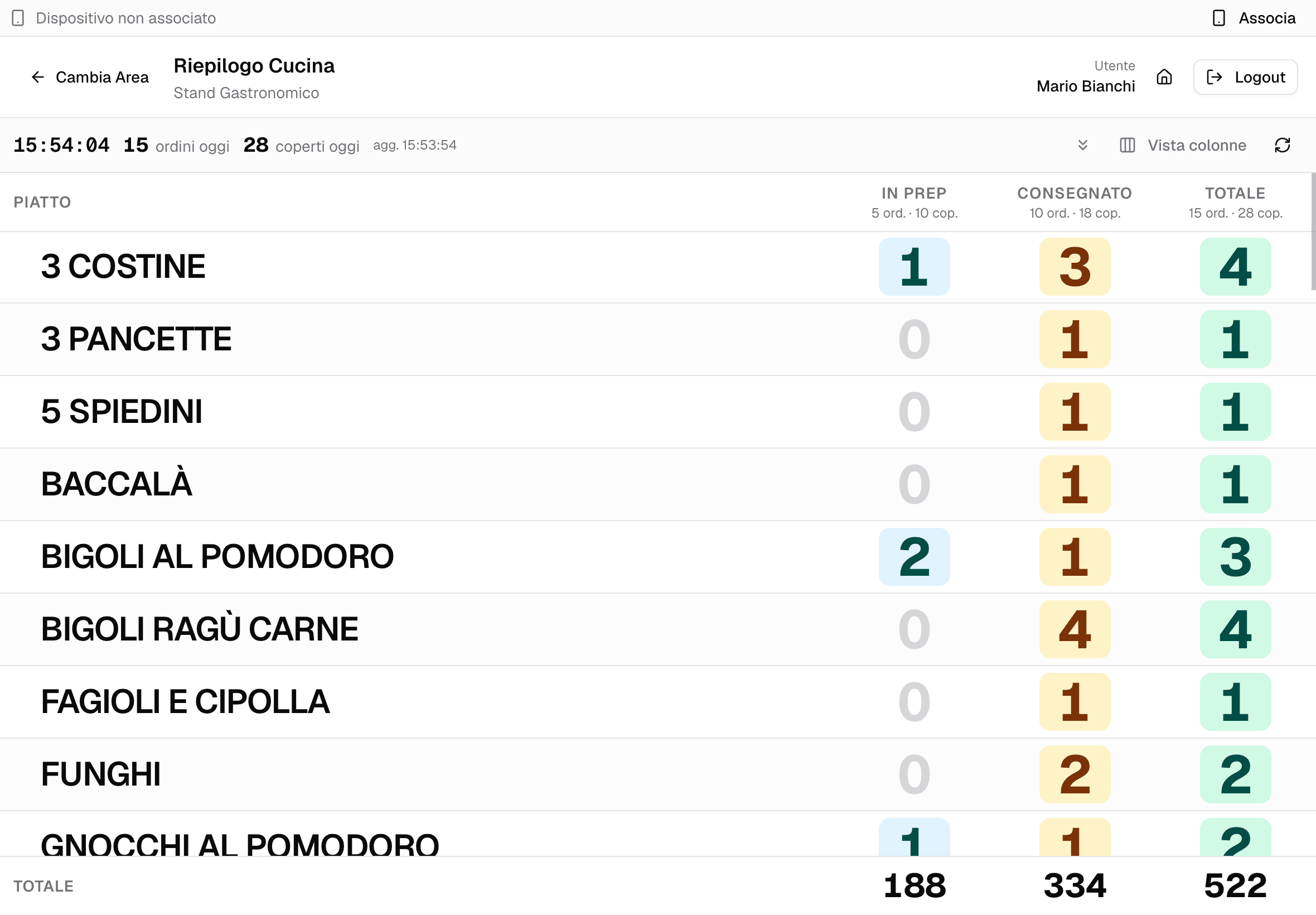
Le colonne che vedi dipendono dalla configurazione fatta dall’amministratore. Ogni area può avere più viste con colonne diverse.
Accesso all’Interfaccia
Accedi a SagraFacile
Effettua il login e apri la dashboard dell’organizzazione.
Apri la sezione Cucina
Dalla dashboard, seleziona Cucina nella sezione Postazioni.
Seleziona l’area
Scegli l’area in cui stai lavorando.
Seleziona la vista
Se per l’area sono configurate più viste, appare un selettore. Tocca la vista che vuoi usare. Se è configurata una sola vista, il sistema la apre direttamente.
In modalità kiosk, il dispositivo viene associato al tipo Cucina e l’area viene ricordata automaticamente. Al prossimo accesso non serve riselezionarla.
Come Si Legge
La schermata è una tabella: una riga per piatto, una colonna per stato di lavorazione.
- La prima colonna è il nome del piatto, che compare una volta sola
- Le altre colonne sono i gruppi configurati dall’amministratore. Il numero è la quantità di quel piatto in quello stato
- Uno zero spento significa che in quello stato non c’è niente da preparare. La riga resta comunque al suo posto
- Sotto l’intestazione di ogni colonna trovi quanti ordini e quanti coperti ci sono in quello stato
- L’ultima riga è il totale dei pezzi di ciascuna colonna
Su alcune viste l’amministratore attiva lo spostamento dei piatti già pronti al KDS: un piatto spuntato sul KDS passa subito nella colonna dei pronti, senza aspettare che tutte le cucine abbiano confermato l’ordine. Su queste viste lo stesso ordine può risultare contato in due colonne, perché ha una parte dei piatti ancora da preparare e una parte già pronta: gli ordini e i coperti delle singole colonne, sommati, possono quindi superare il totale della giornata.
I piatti sono divisi per categoria del menu: ogni gruppo si apre con una riga con il nome della categoria. Le categorie e i piatti al loro interno seguono lo stesso ordine della cassa, e ogni piatto mantiene sempre la stessa posizione. L’ordine è lo stesso nella tabella normale e in modalità lotti. Se una colonna resta sempre vuota, chiedi all’amministratore di rivedere la configurazione della vista.
La vista si aggiorna automaticamente quando arrivano nuovi ordini o cambiano stati.
Nella fascia in alto trovi l’orologio, gli ordini e i coperti registrati oggi in questa vista (annullati esclusi) e l’ora dell’ultimo aggiornamento ricevuto.
Lotti di Preparazione
Su alcune viste l’amministratore attiva i lotti di preparazione. Servono quando la cucina non prepara un ordine per volta, ma lavora a gruppi: si prendono gli ordini più vecchi fino a un certo numero di coperti, si preparano tutti insieme i piatti di quel gruppo, poi si passa al gruppo successivo.
I lotti pescano gli ordini da una sola delle colonne della vista, scelta dall’amministratore: la colonna di partenza, di norma quella degli ordini non ancora avviati. Tutto quello che segue riguarda solo quella colonna.
Se la vista ha i lotti attivi, nella fascia in alto compaiono i pulsanti Prossimo lotto e Modalità lotti.
Apri il lotto
Premi Prossimo lotto. La schermata passa alla modalità lotti e mostra la somma dei piatti degli ordini più vecchi fino ai coperti configurati.
Prepara
Prepara le quantità indicate nella colonna del lotto.
Passa al successivo
Premi di nuovo Prossimo lotto quando vuoi prendere gli ordini successivi. Non serve aspettare che il lotto precedente sia finito: puoi lanciare il prossimo mentre l’ultimo sta ancora uscendo.
Quando in coda non è rimasto nessun ordine, Prossimo lotto è disattivato: non c’è altro da prendere. In modalità lotti, appena anche il lotto aperto si svuota, un avviso sopra la tabella lo scrive a schermo.
Gli Ordini Non Vengono Spezzati
Il numero di coperti del lotto non corrisponde quasi mai a quello configurato. Se il lotto è da 20 coperti e l’ordine successivo ne ha 8 quando ne restano 3, quell’ordine non viene diviso: il lotto si chiude a 17 coperti e l’ordine da 8 apre il lotto dopo. Il totale reale resta quindi sotto il numero impostato, non sopra.
Questo è il comportamento previsto, non un errore di conteggio. C’è un solo caso in cui un lotto supera la dimensione impostata: un ordine che da solo vale più dell’intero lotto forma comunque un lotto per conto suo, altrimenti non verrebbe mai preso.
Come Cambia un Lotto Aperto
Gli ordini del lotto vengono decisi nel momento in cui premi il pulsante e non cambiano più.
- Man mano che gli ordini escono dalla colonna di partenza, escono anche dal lotto e i loro piatti spariscono dai totali. I numeri del lotto quindi calano mentre lavori. Un ordine esce dalla colonna quando il suo stato non è più fra quelli della colonna: perché è stato portato avanti, perché è stato annullato, oppure — sulle viste dove l’amministratore ha attivato lo spostamento dei piatti pronti al KDS — perché tutti i suoi piatti sono stati confermati sul KDS.
- Nessun ordine entra in un lotto già aperto. Gli ordini che arrivano dopo restano in coda e li prenderà la prossima pressione del pulsante, anche se sono più vecchi di altri già preparati.
- Un lotto è finito quando la sua colonna arriva a zero. La colonna non sparisce: resta al suo posto, intestata Lotto N con 0 ordini e zeri spenti nelle celle, e sopra la tabella compare un avviso che dice che il lotto N è completato e che puoi premere Prossimo lotto per il successivo. Quell’avviso è il segnale che il lotto è finito; non c’è nessuna azione di chiusura da fare.
Le Colonne in Modalità Lotti
In modalità lotti la tabella non mostra più le colonne configurate dall’amministratore. Con esse spariscono dallo schermo anche tutti i piatti che si trovano nelle altre colonne: resta visibile solo quello che c’è nella colonna di partenza.
Le righe restano divise per categoria come nella tabella normale, nello stesso ordine.
Al posto delle colonne configurate ci sono sempre tre colonne fisse. La prima è il lotto aperto, con il suo numero nell’intestazione, e contiene gli ordini presi con l’ultima pressione e non ancora preparati. La seconda contiene gli ordini di lotti già superati che sono ancora da preparare, ed è intestata al numero dei lotti a cui appartengono. La terza è la coda, cioè gli ordini che nessun lotto ha ancora preso e da cui pescherà la prossima pressione. Da sinistra a destra le tre colonne sono un asse temporale: presi adesso, presi prima, non ancora presi.
La colonna centrale resta al suo posto anche quando non contiene niente: è intestata Lotti prec. e mostra zeri spenti. Nessuna colonna quindi compare o sparisce durante il servizio, e le altre due non cambiano posizione né colore.
Se entri in modalità lotti senza aver mai premuto Prossimo lotto, la prima colonna non ha un numero: è intestata “Nessun lotto” e sopra la tabella compare l’avviso che invita a premere il pulsante.
Sotto l’intestazione di ogni colonna trovi quanti ordini ci sono e, se quegli ordini hanno coperti registrati, anche quanti coperti. Dove i coperti non vengono inseriti in cassa il dato non compare: nessuna colonna lo mostra, e nemmeno la fascia in alto. Lì compaiono il numero del lotto aperto con i suoi ordini e coperti e, quando ci sono, l’avviso degli ordini dei lotti precedenti ancora aperti.
Il pulsante Modalità lotti, accanto a Prossimo lotto, alterna fra la modalità lotti e la tabella normale con tutte le colonne della vista. L’etichetta non cambia con lo stato: quando la modalità lotti è attiva il pulsante appare evidenziato. Il lotto in corso non si perde passando da una modalità all’altra.
Ricaricare la Pagina e Fine Giornata
I lotti sono salvati nel browser di questo dispositivo: se la pagina viene ricaricata o lo schermo riavviato, i lotti della giornata restano. La schermata riparte però dalla tabella normale: premi Modalità lotti per rivedere il lotto in corso.
I lotti si azzerano al cambio di giornata operativa — quando l’organizzatore chiude la giornata e ne apre una nuova — e non allo scoccare della mezzanotte: se la giornata non viene mai chiusa, i lotti restano quelli. Finché non c’è nessuna giornata aperta non viene azzerato niente. Con la giornata nuova la numerazione riparte da 1.
Se serve ricominciare durante il servizio, in modalità lotti e dopo che almeno un lotto è stato aperto compare il pulsante Azzera lotti, che chiede conferma prima di agire: rimette in coda tutti gli ordini della colonna di partenza e fa ripartire la numerazione dal lotto 1. Nessun ordine viene modificato. Confermando, la schermata torna anche alla tabella normale: premi Modalità lotti per rientrare in modalità lotti. Serve soprattutto quando un ordine già preso da un lotto torna indietro nella colonna di partenza: da solo non tornerebbe mai in coda.
I lotti sono salvati nel browser di questo dispositivo e valgono per una sola vista. Due schede dello stesso browser scrivono quindi sugli stessi lotti, ma ognuna aggiorna la propria schermata solo dopo un ricaricamento; una finestra anonima perde tutto alla chiusura; viste diverse hanno lotti separati anche sullo stesso schermo. Se due dispositivi mostrano la stessa vista, ognuno ha i suoi lotti e i suoi numeri: lo stesso ordine può essere nel lotto 2 di uno e nel lotto 3 dell’altro. Lavora a lotti da un solo dispositivo per vista.
Per l’attivazione, la dimensione del lotto e la scelta della colonna di partenza, vedi Configurazione Viste Cucina — Lotti di Preparazione.
Scorrimento Automatico
Se la lista è più lunga dello schermo, la pagina scorre da sola: si ferma una decina di secondi, scende di quasi una schermata, e arrivata in fondo torna in cima.
Si mette in pausa quando tocchi o scorri lo schermo e riprende dopo una ventina di secondi. Puoi disattivarlo con l’apposito pulsante nella fascia in alto: la scelta vale solo per quel dispositivo, quindi puoi tenerlo attivo sul monitor a parete e spento sul tablet.
Se il giro completo risulta troppo lungo, chiedi all’amministratore se conviene dividere la vista in due, per esempio primi e secondi separati.
Fissare un Articolo (Pin)
Puoi fissare i piatti che vuoi tenere in cima alla lista per tenerli sotto controllo durante il servizio.
- Tocca una riga per fissarla: compare una puntina, la riga si colora e sale in cima, sopra tutte le categorie. Finché è fissata non compare anche nella sua categoria
- Tocca di nuovo per sganciarla
- I pin restano salvati sul dispositivo anche dopo aver ricaricato la pagina
Aggiornamento Manuale
Oltre all’aggiornamento automatico in tempo reale, puoi forzare un aggiornamento con il pulsante Aggiorna nella barra di stato. Utile se sospetti che la connessione sia caduta.
Se gli aggiornamenti automatici si interrompono compare un avviso, che resta sullo schermo finché la connessione non è ripristinata. Quando lo vedi, usa il pulsante per ricaricare: fino ad allora i dati sulla schermata sono fermi.
Differenza rispetto al KDS
| Riepilogo Cucina | KDS | |
|---|---|---|
| Cosa mostra | Quantità aggregate per piatto | Singoli ordini con checklist |
| Uso tipico | Pianificazione produzione, monitor a parete | Conferma completamento per postazione |
| Conferma ordine | No | Sì |
| Aggiornamento | Automatico in tempo reale | Automatico in tempo reale |
Pagine Correlate
- Interfaccia KDS — conferma per singolo ordine e postazione
- Scanner Preparazione — conferma rapida tramite QR
- Configurazione Viste Cucina — guida per l’amministratore