Viste Cucina (Riepilogo Cucina)
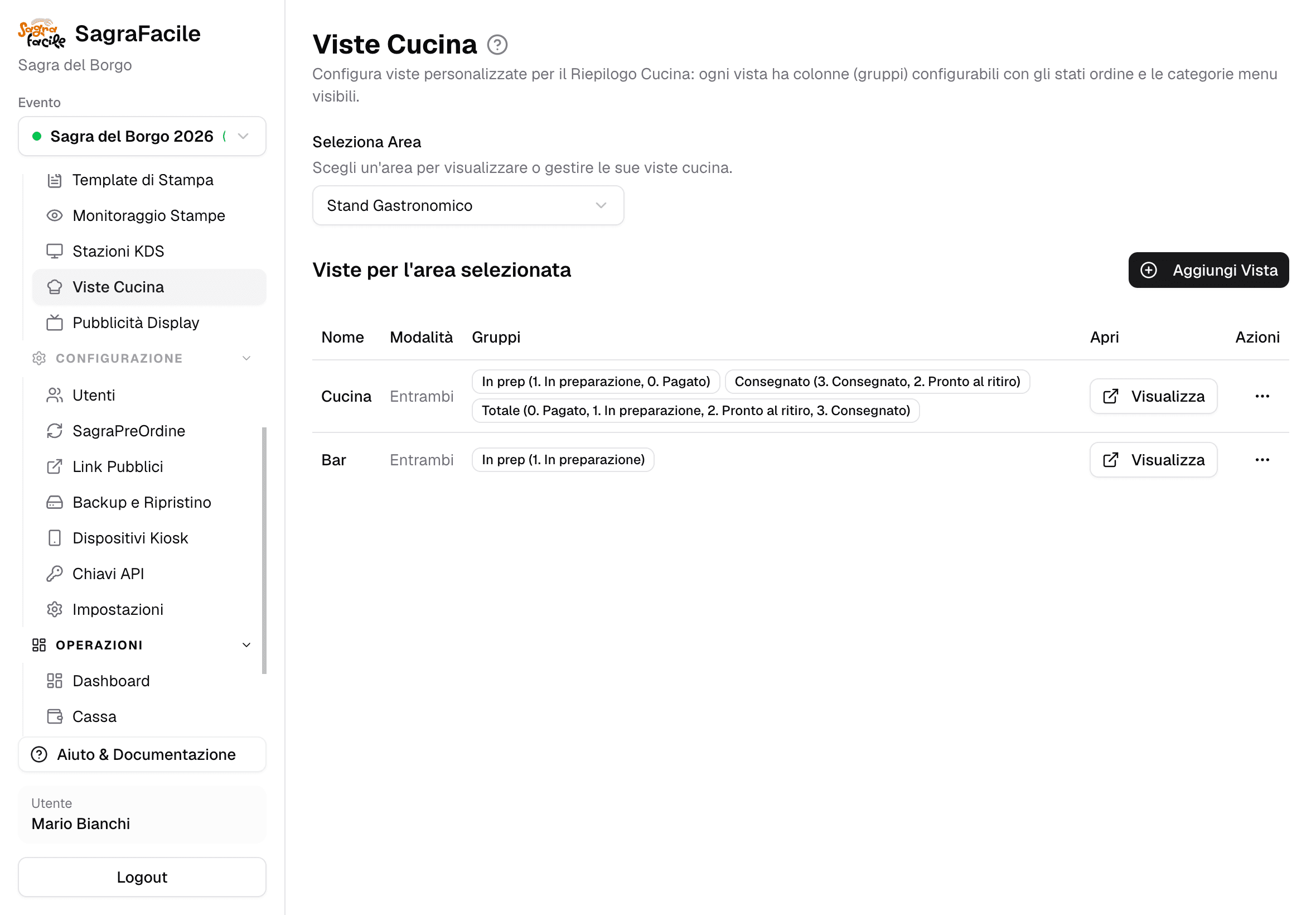
La pagina Viste Cucina ti permette di creare viste personalizzate per il Riepilogo Cucina. Ogni vista definisce le colonne che il personale vede sul display di cucina: ogni colonna raggruppa gli articoli degli ordini in base al loro stato.
Quando Usare le Viste Cucina
Le Viste Cucina sono utili quando vuoi che il personale di cucina abbia una panoramica aggregata della produzione invece (o in aggiunta) al KDS per singolo ordine.
Esempi di configurazione tipica:
- Vista “Cucina Principale”: colonna “Da Preparare” (stati: 0. Pagato, 1. In preparazione), colonna “Pronti” (stato: 2. Pronto al ritiro)
- Vista “Bar”: colonna “Bevande in Arrivo” filtrata solo per categorie bevande
- Vista Self-Pickup: filtrata solo per ordini con modalità self-pickup
Le viste sono per area: ogni area ha il proprio set di viste indipendente.
Creare una Vista
Seleziona l’area
Usa il selettore “Seleziona Area” per scegliere l’area in cui vuoi creare la vista.
Aggiungi la vista
Clicca su “Aggiungi Vista”.
Configura nome e modalità
- Nome: il nome che vedrà il personale nel selettore (es. “Cucina”, “Bar”, “Pizza”)
- Modalità ordine: scegli se la vista mostra ordini con servizio al tavolo, self-pickup o entrambi
- Sposta i piatti già pronti al KDS: fa avanzare di colonna un piatto appena viene confermato sul KDS, senza aspettare che l’ordine intero sia pronto. Su un’area con Usa KDS attivo l’opzione è già selezionata per le viste nuove; vedi Spostare i piatti confermati sul KDS
Definisci i gruppi (colonne)
Ogni gruppo è una colonna della vista. Per ogni gruppo:
- Inserisci un nome (es. “Da Preparare”, “In Lavorazione”, “Pronti”)
- Seleziona gli stati ordine che fanno comparire un articolo in quella colonna
- Usa le frecce ↑ ↓ per riordinare i gruppi
Puoi aggiungere quanti gruppi vuoi con “Aggiungi gruppo”.
Salva
Clicca “Salva”.
Assegnare le Categorie Menu
Di default una vista mostra articoli di tutte le categorie. Per limitarla a categorie specifiche (es. solo “Cucina”, escludendo “Bar”):
- Nella tabella viste, apri il menu Azioni → Assegna Categorie
- Spunta le categorie che vuoi includere
- Clicca “Salva Modifiche”
Se non assegni nessuna categoria, la vista mostra tutti gli articoli di tutte le categorie dell’area.
Sullo schermo della cucina i piatti sono divisi per categoria, ciascuna sotto una riga con il suo nome. L’ordine delle categorie è il campo Ordine delle categorie del menu, e dentro ogni categoria i piatti seguono il campo Ordine degli articoli: è lo stesso ordine della cassa, quindi cambiandolo lì cambia anche lo schermo della cucina. Un’aggiunta (per esempio una salsa) compare sotto la propria categoria, non sotto il piatto a cui è stata aggiunta.
Gestire le Viste
Modificare una vista
Apri Azioni → Modifica sulla riga della vista. Puoi cambiare nome, modalità, gruppi e stati.
Aprire la vista operativa
Clicca su “Visualizza” per aprire il display operativo in una nuova finestra. Questo è il link da usare sul dispositivo di cucina.
Eliminare una vista
Apri Azioni → Elimina e conferma. L’operazione è irreversibile.
Gruppi e Stati Ordine
I gruppi sono le colonne della vista. Ogni gruppo mostra gli articoli degli ordini che si trovano negli stati selezionati.
Stati disponibili:
| Stato | Quando appare |
|---|---|
| Pre-ordine | Ordine prenotato in anticipo, non ancora pagato |
| In attesa | Ordine creato, non ancora pagato |
| 0. Pagato | Ordine pagato, in attesa di preparazione |
| 1. In preparazione | Preparazione avviata dal KDS |
| 2. Pronto al ritiro | Preparazione completata |
| 3. Consegnato | Ordine ritirato |
| Annullato | Ordine annullato |
Un articolo può apparire in più gruppi se il suo stato è selezionato in più di una colonna. Di solito ogni stato deve essere assegnato a un solo gruppo.
Spostare i Piatti Confermati sul KDS
Le colonne raggruppano i piatti in base allo stato dell’ordine, non del singolo piatto. Quando un cuoco spunta un piatto sul KDS cambia solo lo stato di quella riga: l’ordine passa a 2. Pronto al ritiro (o a 3. Consegnato, se sull’area Conferma Ritiro è disattiva) soltanto quando tutte le stazioni KDS coinvolte hanno confermato l’ordine intero. Fino ad allora il piatto resta nella colonna dello stato in cui si trova l’ordine, tipicamente “Da Preparare”.
L’opzione “Sposta i piatti già pronti al KDS”, nel form di creazione e modifica della vista, cambia questo comportamento: un piatto confermato sul KDS viene conteggiato subito nella colonna dello stato che l’ordine raggiungerà, senza aspettare il resto dell’ordine.
Serve soprattutto quando due o più stazioni KDS si dividono le categorie della stessa area: un piatto finito dalla cucina A continua altrimenti a comparire fra quelli da preparare finché anche la cucina B non ha confermato l’ordine. Con una sola stazione l’effetto è lo stesso in scala ridotta: il piatto non si muove finché la stazione non conferma l’ordine intero.
Le viste già esistenti hanno l’opzione disattiva e continuano a funzionare come prima. Le viste create su un’area con Usa KDS attivo partono con l’opzione attiva. Nella tabella delle viste, quelle con l’opzione attiva mostrano un’etichetta accanto al nome.
Effetto sui conteggi di ordini e coperti
Con l’opzione attiva un ordine con una parte dei piatti già confermati compare in due colonne contemporaneamente, e viene contato in entrambe: sia negli ordini sia nei coperti indicati sotto l’intestazione di colonna. La somma delle colonne può quindi superare il totale della giornata.
Questo doppio conteggio è il comportamento previsto, non un errore. Con l’opzione attiva le colonne non sono più insiemi separati di ordini: lo stesso ordine può avere piatti in preparazione in una colonna e piatti pronti in un’altra. Il totale della giornata nella fascia in alto continua a contare ogni ordine una volta sola.
Configurazione richiesta
Se l’opzione è attiva, almeno un gruppo deve includere lo stato di destinazione: 2. Pronto al ritiro, oppure 3. Consegnato sulle aree in cui Conferma Ritiro è disattiva. Se nessun gruppo lo include, il pannello di amministrazione rifiuta il salvataggio. Se una vista arriva comunque in quella configurazione per altre strade, l’opzione resta inattiva e la vista si comporta come prima: i piatti confermati non spariscono.
Se cambi l’impostazione Conferma Ritiro sull’area dopo aver configurato le viste, lo stato di destinazione cambia con essa. Ricontrolla i gruppi delle viste cucina di quell’area: se non contengono più lo stato nuovo, l’opzione smette di avere effetto, mentre nella tabella delle viste l’etichetta resta.
Se sull’area Usa KDS è disattivo la casella non è modificabile: senza KDS niente assegna mai lo stato di conferma alle singole righe, quindi l’opzione non avrebbe effetto. Un valore già salvato viene comunque conservato, non azzerato, se la vista viene modificata per altri motivi.
Limiti
- I piatti in modalità self-pickup non vengono mai spostati: il KDS gestisce solo le righe con servizio al tavolo, quindi su quelle righe non c’è nessuna conferma da cui partire.
- I piatti di categorie non assegnate a nessuna stazione KDS restano nella colonna dello stato dell’ordine: non compaiono su nessuno schermo KDS e nessuno può quindi confermarli.
Lotti di Preparazione
Alcune cucine non lavorano un ordine per volta: prendono gli ordini completi più vecchi fino a coprire un certo numero di coperti — quel gruppo di ordini è il lotto — sommano i piatti, li preparano tutti insieme e solo dopo passano al lotto successivo.
Con i lotti attivi, sulla vista compare un pulsante che prende gli ordini più vecchi ancora da preparare fino ai coperti configurati e mostra la somma dei loro piatti. Il cuoco prepara quella somma, poi preme di nuovo per il lotto successivo. Gli ordini non vengono mai spezzati: il lotto si chiude prima dell’ordine che sforerebbe i coperti, quindi il totale reale resta quasi sempre sotto la dimensione impostata, non sopra. C’è un solo caso in cui la supera: un ordine che da solo vale più dell’intero lotto forma comunque un lotto per conto suo, altrimenti non verrebbe mai preso.
Le viste esistenti hanno i lotti disattivi e continuano a funzionare come prima. Con i lotti disattivi la vista non cambia in nulla.
Le Impostazioni
Le tre impostazioni sono nel form di creazione e modifica della vista, sotto l’opzione “Lavora a lotti di preparazione”.
- Attivazione: la casella accende la funzione per quella vista. Da sola non basta a far comparire il pulsante sul display di cucina: servono anche una dimensione di almeno 1, almeno un gruppo configurato nella vista e una giornata aperta sull’evento. Se manca una di queste condizioni il display mostra semplicemente la vista normale.
- Dimensione lotto: quanti coperti deve coprire un lotto. È un numero di coperti, non di ordini. Deve essere almeno 1: con i lotti attivi e dimensione 0 il salvataggio viene rifiutato.
- Gruppo di partenza: da quale gruppo della vista i lotti pescano gli ordini. Di norma è il gruppo degli ordini non ancora avviati, il primo della vista. I lotti pescano da un solo gruppo, perché ha senso raggruppare soltanto gli ordini che nessuno ha ancora iniziato.
Vincoli sul Gruppo di Partenza
Il gruppo di partenza si può scegliere solo dopo aver salvato la vista almeno una volta. I gruppi appena aggiunti nel form non esistono ancora nel sistema e non possono essere indicati come punto di partenza. Su una vista nuova il selettore è disattivo e i lotti partono dal primo gruppo della vista; riapri la vista dopo il salvataggio per scegliere un altro gruppo.
Se elimini il gruppo che era stato scelto come punto di partenza, il form azzera l’impostazione e i lotti tornano a partire dal primo gruppo della vista. Il pannello te lo segnala al momento della rimozione. È il form a gestire il caso: il server rifiuta un salvataggio che elimina il gruppo di partenza continuando a indicarlo, quindi se si arriva a quello stato per altre strade — un form rimasto aperto da prima della modifica, una seconda scheda, un client che chiama direttamente l’API — il salvataggio viene respinto con un errore. Dopo un’eliminazione del genere, ricontrolla il gruppo di partenza di questa vista: le altre viste non sono toccate, perché il gruppo di partenza può essere solo un gruppo della vista stessa.
Coperti e Dimensione del Lotto
I lotti contano i coperti registrati sull’ordine. Dove i coperti non vengono inseriti in cassa, non c’è niente da contare: un ordine senza coperti pesa 1 nel conteggio del lotto, quindi un lotto da 20 coperti diventa in pratica un lotto da 20 ordini.
Prima di attivare i lotti, verifica che nell’area i coperti vengano effettivamente inseriti. Su un’area di cassa rapida, dove tutti gli ordini restano a zero coperti, la dimensione che configuri conta ordini invece di coperti.
I coperti mostrati sul display restano sempre quelli veri: il peso minimo di 1 vale solo per decidere dove chiudere il lotto, non per i numeri che il personale legge. Il display riporta i coperti di una colonna solo quando sono più di zero, quindi in un’area senza coperti quel dato non compare da nessuna parte, né sotto le intestazioni né nella fascia in alto.
Lotti e Spostamento dei Piatti Confermati sul KDS
Se sulla stessa vista è attiva anche l’opzione “Sposta i piatti già pronti al KDS” (vedi Spostare i Piatti Confermati sul KDS), le due funzioni interagiscono. I coperti sono un dato dell’ordine, non della singola riga: un ordine di cui una parte dei piatti è già stata confermata sul KDS resta nel gruppo di partenza con i piatti che mancano, ma nel conteggio del lotto continua a pesare per i suoi coperti interi.
Il risultato è che i lotti si riempiono con meno piatti di quanto la dimensione lascerebbe prevedere: un lotto da 20 coperti può contenere ordini per 20 coperti di cui metà dei piatti è già uscita dalla cucina. È il comportamento previsto — i coperti ancora da servire non calano perché una stazione ha finito la sua parte — ma se la cucina segnala lotti sistematicamente troppo piccoli, questa è la prima cosa da verificare.
Cosa Vede il Personale
In modalità lotti il display sostituisce le colonne della vista con tre colonne fisse: il lotto aperto, gli ordini dei lotti precedenti non ancora preparati e la coda degli ordini che nessun lotto ha ancora preso. Le tre ci sono sempre: quella centrale resta al suo posto anche quando è vuota, intestata Lotti prec. e con zeri spenti, così nessuna colonna cambia posizione o colore mentre il servizio va avanti. Quando il lotto aperto si svuota la sua colonna resta al suo posto e un avviso sopra la tabella segnala che il lotto è completato. Il pulsante Modalità lotti alterna fra le due tabelle, quindi la vista completa resta sempre a una pressione di distanza. I lotti sono salvati nel browser del singolo dispositivo e per singola vista: due schermi nella stessa area avanzano in modo indipendente.
Vedi Riepilogo Cucina — Lotti di Preparazione per il funzionamento lato cucina.
Modalità Kiosk
Le Viste Cucina supportano la modalità kiosk con tipo dispositivo Cucina:
- Il dispositivo viene bloccato sulla schermata operativa
- L’ultima area visitata viene ricordata automaticamente
- Non serve il PIN operatore: è un blocco postazione senza autenticazione
- Se un dispositivo di tipo diverso tenta di accedere, viene bloccato e reindirizzato
Configurazione dispositivi: vedi Modalità Kiosk e Dispositivi.
Copia tra Eventi
Quando copi un evento tramite Copia da Evento, puoi scegliere di copiare anche le Viste Cucina con le relative categorie assegnate. Gli ID delle aree e delle categorie vengono rimappati automaticamente all’evento di destinazione.
Le impostazioni dei lotti vengono copiate, ma il gruppo di partenza no: la copia lo ricostruisce cercando nella vista nuova un gruppo con lo stesso nome e la stessa posizione. Se non lo trova, o se più di un gruppo corrisponde, l’impostazione resta vuota e i lotti ripartono dal primo gruppo della vista senza alcun avviso a schermo. Dopo aver copiato un evento, riapri le viste con i lotti attivi e ricontrolla il gruppo di partenza.
Pagine Correlate
- Configurazione KDS — stazioni KDS per postazione
- Riepilogo Cucina — guida per il personale
- Modalità Kiosk — associazione dispositivi