Modalità Kiosk e Dispositivi
La Modalità Kiosk lega un tablet condiviso a una sola postazione. Più volontari usano lo stesso tablet nello stesso turno, ognuno con il proprio PIN, e le credenziali amministrative restano fuori dal servizio. I PIN si creano dalla pagina Gestione Utenti: un volontario che sta solo al banco si crea come operatore, senza email e senza password.
Dove si usa
| Postazione | PIN operatore | Uso tipico |
|---|---|---|
| Cassa | Sì | Ordini e pagamenti |
| Cameriere | Sì | Conferma ordini in sala |
| Ordini al tavolo | Sì | Raccolta ordini ai tavoli |
| KDS cucina | No | Display cucina per gestione comande |
| Cucina | No | Riepilogo attività cucina |
| Ritiro self-service | No | Rilascio e conferma ritiro |
| Scanner preparazione | No | Scansione preparazioni |
| Biglietti Coda | No | Totem self-service per la stampa del numero di coda |
Le postazioni senza PIN restano comunque bloccate alla loro funzione: il tablet non può essere usato liberamente su interfacce diverse.
Configurazione iniziale
1) Attiva la modalità kiosk
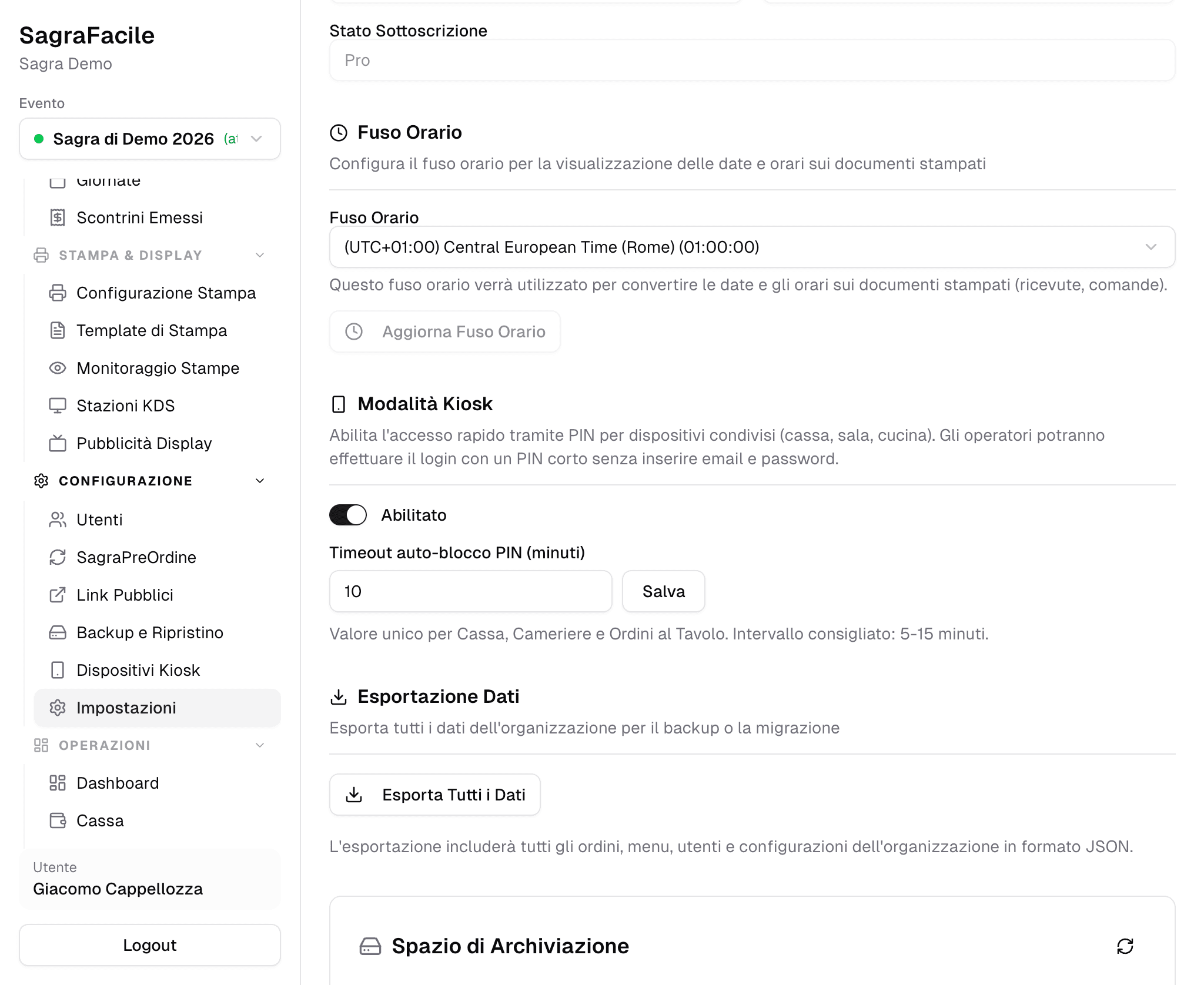
Vai in Admin → Impostazioni → Modalità Kiosk.
Qui puoi impostare:
- attivazione/disattivazione modalità kiosk
- timeout di auto-blocco PIN (da 1 a 30 minuti, consigliato 5-15)
Il timeout PIN vale per Cassa, Cameriere e Ordini al tavolo.
2) Prepara i dispositivi
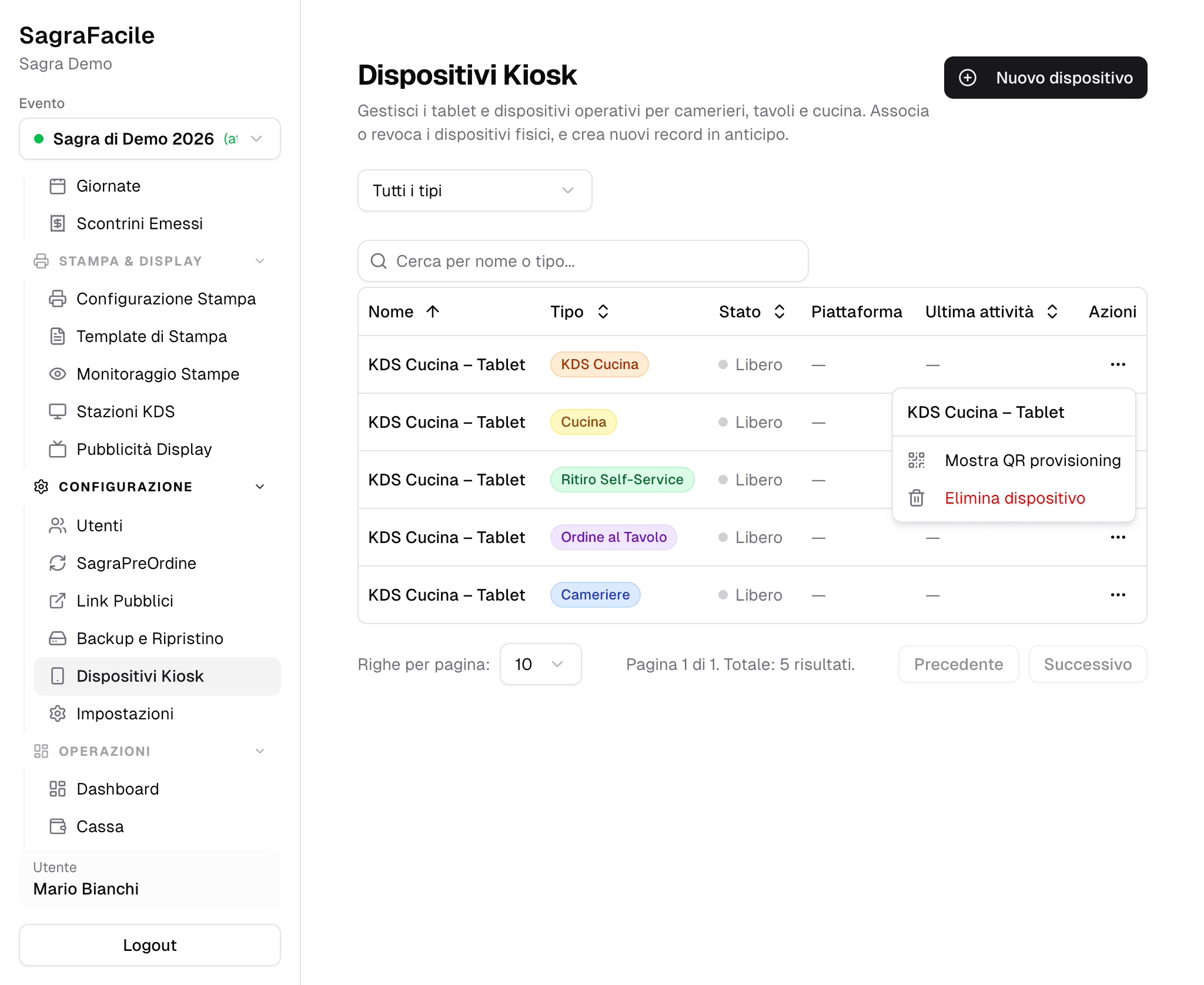
Vai in Admin → Configurazione → Dispositivi. L’elenco tiene insieme i dispositivi kiosk e le postazioni cassa: per entrambi mostra se sono associati a un tablet e li associa o dissocia. Qui crei i dispositivi kiosk, ne revochi l’associazione e li elimini quando non servono più; le postazioni cassa si creano invece in Configurazione Stampa, con la loro stampante. Dai a ogni tablet un nome che lo distingua nell’elenco, per esempio «Tablet Cameriere 1» o «Tablet Cucina».
Ogni riga dice anche a cosa è legata. Una postazione cassa appartiene a un evento, e l’elenco mostra quelle dell’evento selezionato: a ogni nuova edizione le casse sono da associare di nuovo. Un dispositivo kiosk appartiene all’organizzazione e resta associato anche quando cambia l’evento.
L’elenco si cerca per nome o tipo e si filtra per tipo, stato e area. I filtri si combinano tra loro e si sommano alla ricerca. Dentro un singolo filtro le voci selezionate valgono come “oppure”: scegliendo Cameriere e Cucina sotto Tipo vedi entrambi.
| Filtro | Voci | Cosa mostra |
|---|---|---|
| Tipo | le postazioni della tabella qui sopra, più Cassa | i dispositivi di quel tipo; Cassa mostra le postazioni cassa |
| Stato | Associato / Libero / Associato, mai visto | rispettivamente: già abbinati a un tablet, ancora da abbinare, abbinati ma che non si sono mai collegati |
| Aree | le aree dell’organizzazione, più Senza area | le postazioni cassa hanno sempre un’area; tra i dispositivi kiosk solo i Biglietti Coda, gli altri rientrano in Senza area |
Finché non selezioni nulla l’elenco mostra tutti i dispositivi. Appena cambi un filtro compare Azzera tutto, che riporta la pagina all’elenco completo.
3) Associa il tablet fisico
Ci sono due modi, con lo stesso risultato. Con il QR di associazione l’amministratore mostra un codice dal pannello Admin e il tablet lo inquadra, senza inserire credenziali sul tablet: è il modo più rapido per preparare molti dispositivi prima dell’apertura. Con il pulsante Associa nella barra alta della postazione operativa si conferma invece con le credenziali admin.
Con il QR di associazione
Mostra il QR dal pannello Admin
Admin → Configurazione → Dispositivi, menu della riga, Associa con QR. Vale allo stesso modo per un dispositivo kiosk (cameriere, KDS, ritiro, biglietti coda…) e per una postazione cassa.
Il QR compare solo per i dispositivi e le postazioni non ancora associati. Accanto al codice trovi i tre passaggi da seguire sul tablet e il tempo che resta (Scade tra 14:32). Il codice si usa una sola volta e vale 15 minuti: quando scade si oscura e compare Genera nuovo codice.
Inquadra il QR con il tablet
Il modo più semplice è la fotocamera del tablet o del telefono (anche iPhone e iPad): il QR contiene un link, che si apre nel browser e completa l’associazione da solo. Non serve installare nessuna app.
In alternativa, sulla schermata di accesso di SagraFacile tocca Configura con QR. Per un dispositivo kiosk c’è anche la scheda Scansiona QR nella finestra Associa; la cassa non ce l’ha.
Il tablet si apre sulla sua postazione
Sul tablet compare Associato a … con il nome della postazione, poi il tablet va direttamente lì: la cassa dell’area per una postazione cassa (già selezionata), l’interfaccia del proprio tipo per un dispositivo kiosk. Nelle postazioni con PIN l’operatore entra con il proprio PIN.
Nello stesso momento la finestra del pannello Admin mostra Associato, con il tipo di dispositivo se è noto e l’ora. Premi Fatto per chiuderla: l’elenco si aggiorna da solo.
Il QR è una chiave temporanea: chi lo fotografa nei 15 minuti di validità può associare quel dispositivo. Mostralo solo sullo schermo dell’amministratore, mai su uno schermo rivolto al pubblico.
Il QR si apre nel browser predefinito del dispositivo, ed è quel browser a restare associato. Se sul tablet vuoi usare un altro browser, nel pannello Admin apri Non riesci a inquadrare?, premi Copia link e apri il link direttamente nel browser giusto del tablet. Non aprire il link prima sul computer dell’amministratore o in un altro browser: il codice vale una sola volta e verrebbe usato lì.
Fotocamera e connessione HTTPS
Lo scanner dentro SagraFacile (Configura con QR e la scheda Scansiona QR dei dispositivi kiosk) usa la fotocamera dal browser, e i browser la consentono solo su connessione sicura HTTPS. Con un’installazione self-hosted in modalità HTTP locale (indirizzo tipo http://192.168.1.10) lo scanner avvisa che la fotocamera non è disponibile su quell’indirizzo.
In quel caso l’associazione con il QR resta possibile:
- inquadra il QR con l’app Fotocamera del dispositivo, che non ha questa limitazione e apre il link nel browser
- oppure, nel pannello Admin, apri Non riesci a inquadrare? e scrivi il link che compare lì nella barra degli indirizzi del browser del tablet
- oppure usa il pulsante Associa con le credenziali admin
Dal pulsante Associa
Questo passaggio è sufficiente da solo: per i dispositivi kiosk, dalla finestra di associazione puoi anche creare un dispositivo nuovo, quindi il passaggio 2 serve solo se preferisci preparare i dispositivi in anticipo.
Apri la postazione sul tablet
Per esempio: cassa, cameriere, KDS, ritiro self-service, biglietti coda.
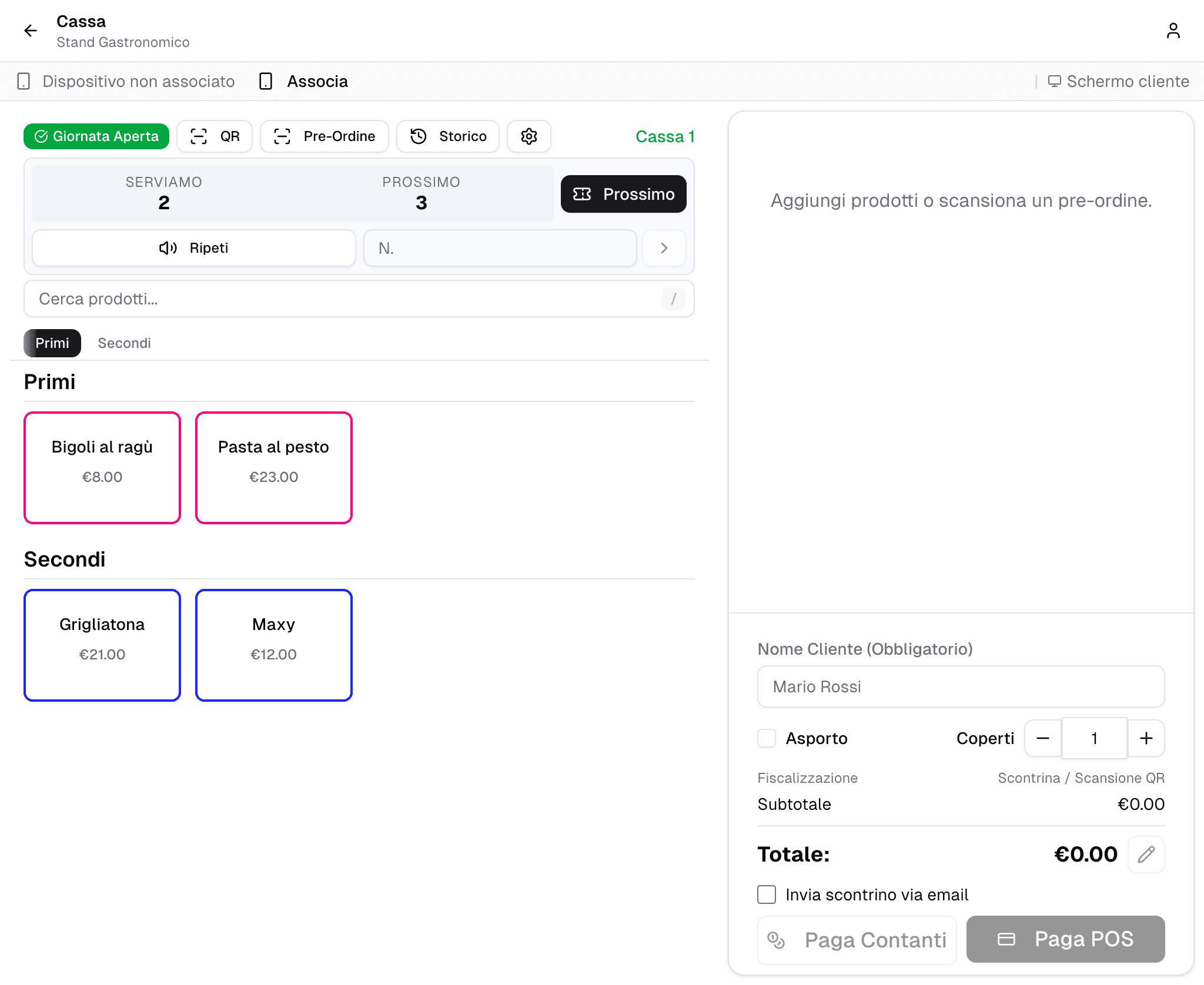
Clicca su Associa
Per un dispositivo kiosk puoi scegliere un dispositivo già esistente o crearne uno nuovo. Sulla cassa, invece, Associa lega il tablet alla postazione cassa selezionata in quel momento: sceglila prima.
Conferma con credenziali admin
Dopo la conferma il tablet viene legato alla postazione scelta.
Come funziona durante il servizio
Postazioni con PIN
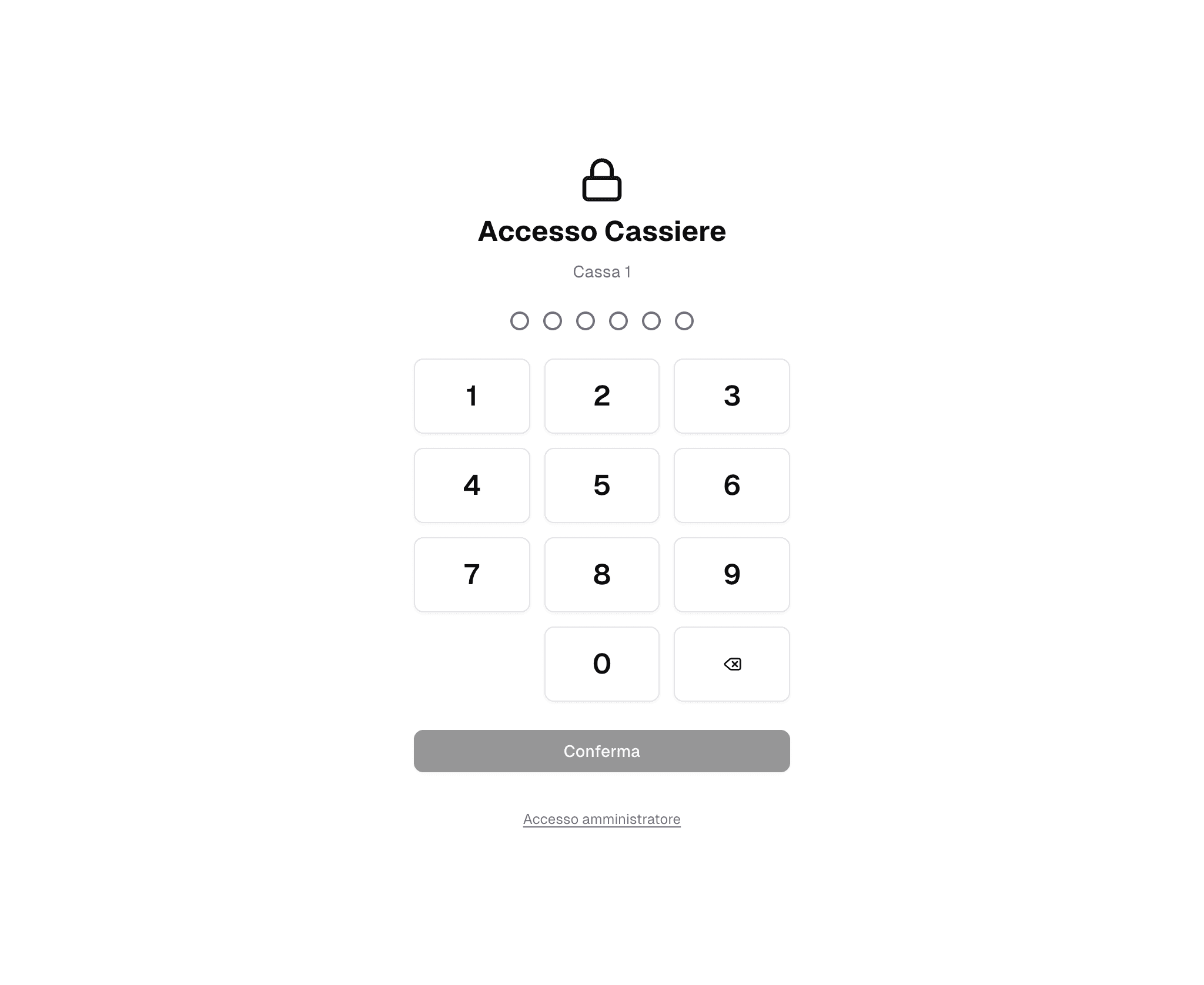
- ogni operatore entra con il proprio PIN di 6 cifre, generato al momento della creazione dell’account (vedi Gestione Utenti)
- il pulsante Blocca chiude la sessione dell’operatore corrente
- dopo inattività scatta il blocco automatico
Postazioni senza PIN
- si entra direttamente nella schermata operativa
- il tablet resta comunque vincolato alla postazione associata
- per il tipo Ritiro self-service sono disponibili sia Rilascio Self Pickup sia Conferma Ritiro
Su un tablet associato senza un utente collegato (con o senza PIN) non compaiono Logout nella barra in alto né Esci nella dashboard: non c’è una sessione utente da chiudere, e dalla pagina di accesso il tablet non tornerebbe alla sua postazione. La sessione dell’operatore si chiude con Blocca; per togliere il tablet dalla postazione revoca l’associazione da Admin.
Senza un utente collegato, il tablet lavora sull’evento della sua area oppure sull’evento attivo dell’organizzazione: non serve selezionarlo.
Biglietti Coda: postazione rivolta al cliente
La postazione Biglietti Coda è l’unica pensata per essere toccata direttamente dal pubblico: il cliente stampa da solo il proprio numero di coda e, se l’area ha la Coda Prioritaria Prenotati, inquadra il QR della prenotazione.
Per questo, quando il dispositivo è associato, la modalità kiosk è attiva e nessun operatore è collegato con PIN, la barra in alto nasconde il nome dell’operatore, il pulsante Logout, il pulsante Cambia Area e il ritorno alla dashboard: sullo schermo restano solo i comandi rivolti al cliente.
Per rientrare come staff, tieni premuto per circa 1,5 secondi l’angolo in basso a sinistra dello schermo: si apre la schermata Sblocca dispositivo, dove puoi entrare con il PIN operatore o con Accesso amministratore.
L’associazione di questa postazione si fa interamente dal browser: apri Biglietti Coda dalla dashboard operativa, scegli l’area e usa Associa — puoi anche creare lì il dispositivo, senza prepararlo prima in Admin. Tutti i dettagli in Totem Biglietti Coda.
Cosa succede se il dispositivo è usato nella pagina sbagliata
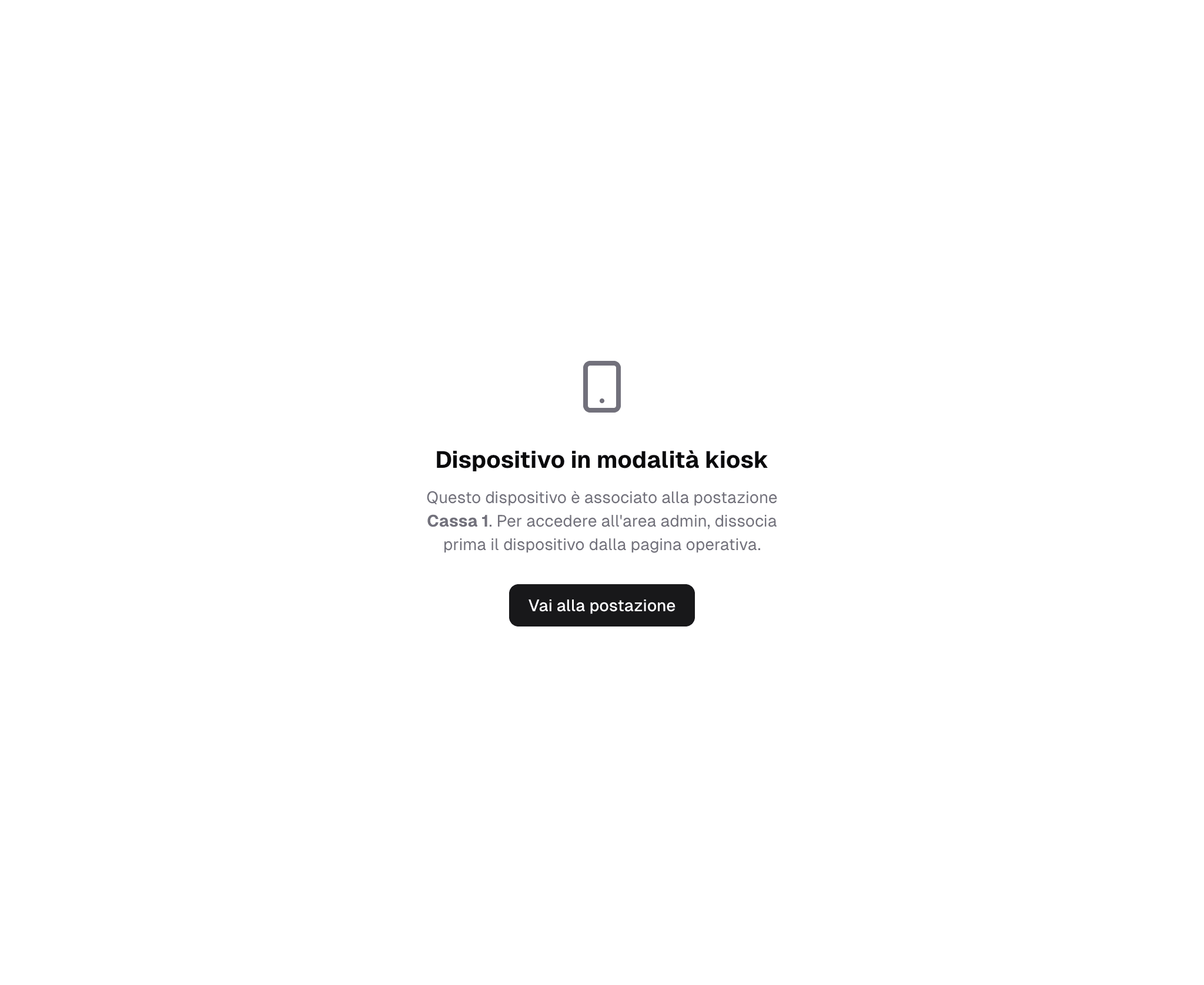
Se un tablet associato a una postazione apre un’interfaccia diversa, viene mostrato un blocco con il messaggio Interfaccia non disponibile e il pulsante Vai alla tua postazione.
Revoca e sicurezza operativa
- se revoci un dispositivo da Admin, il tablet perde l’associazione automaticamente
- dopo troppi PIN errati consecutivi, l’accesso viene temporaneamente rallentato
- le azioni sensibili richiedono conferma amministrativa
Problemi frequenti
- Il tablet risulta “non associato”: il dispositivo è stato revocato o eliminato
- Il PIN non viene accettato subito: attendi qualche secondo e riprova
- Il PIN di un nuovo operatore viene rifiutato: l’operatore non è assegnato all’evento in corso. Succede quando l’account è stato creato mentre non c’era nessun evento attivo. Assegnalo all’evento da Admin → Eventi, sezione Event Users
- Nessun PIN viene accettato, su nessun tablet: la modalità kiosk è spenta per tutta l’organizzazione. Attivala da Admin → Impostazioni → Modalità Kiosk; i PIN già consegnati tornano a funzionare senza rigenerarli. Quando crei un operatore con l’interruttore spento, la pagina te lo dice subito — vedi Gestione Utenti
- Compare “Interfaccia non disponibile”: il tablet è associato a un’altra postazione
- Compare “Nessun evento attivo”: l’organizzazione non ha un evento attivo. Attiva un evento da Admin, poi ricarica la pagina sul tablet
- Il tablet dice “Il codice è scaduto” o “Questo codice è già stato usato”: sono passati più di 15 minuti, il codice è già stato usato, oppure ne è stato generato uno più recente. Genera un nuovo codice dal pannello Admin
- Compare “Questa postazione è già associata a un altro dispositivo” (sul tablet o nel pannello Admin): il dispositivo o la postazione ha già un tablet associato. Revoca prima l’associazione dal pannello Admin, poi mostra un nuovo QR
- Lo scanner non si avvia e parla di HTTPS: l’installazione è in modalità HTTP locale. Inquadra il QR con l’app Fotocamera o scrivi il link a mano (vedi Fotocamera e connessione HTTPS)