Gestione Eventi
Un Evento rappresenta un’edizione della tua sagra. Ad esempio, “Sagra di Tencarola 2025” e “Sagra di Tencarola 2026” sono due eventi distinti. Gli eventi ti permettono di mantenere separate le configurazioni e i dati operativi di edizioni diverse, facilitando la preparazione delle edizioni successive.
Perché Usare gli Eventi
Gli eventi ti permettono di:
- Separare le edizioni: ogni anno ha i propri ordini, giornate e configurazioni
- Riutilizzare le configurazioni copiando menu, aree e stampanti da un evento all’altro
- Mantenere lo storico delle edizioni precedenti per analisi e confronti
- Configurare l’evento dell’anno prossimo mentre quello corrente è ancora attivo
Solo un evento per volta può essere attivo. L’evento attivo è quello su cui operano cassieri, camerieri e cucina durante le giornate lavorative.
Stati degli Eventi
Un evento può trovarsi in uno dei seguenti stati:
| Stato | Descrizione |
|---|---|
| Bozza | Evento appena creato, in fase di configurazione. Non può essere usato per le operazioni |
| Attivo | Evento corrente per le operazioni. Solo un evento alla volta può essere attivo |
| Archiviato | Evento concluso, conservato per consultazione. Non può essere riattivato direttamente |
Visualizzazione degli Eventi
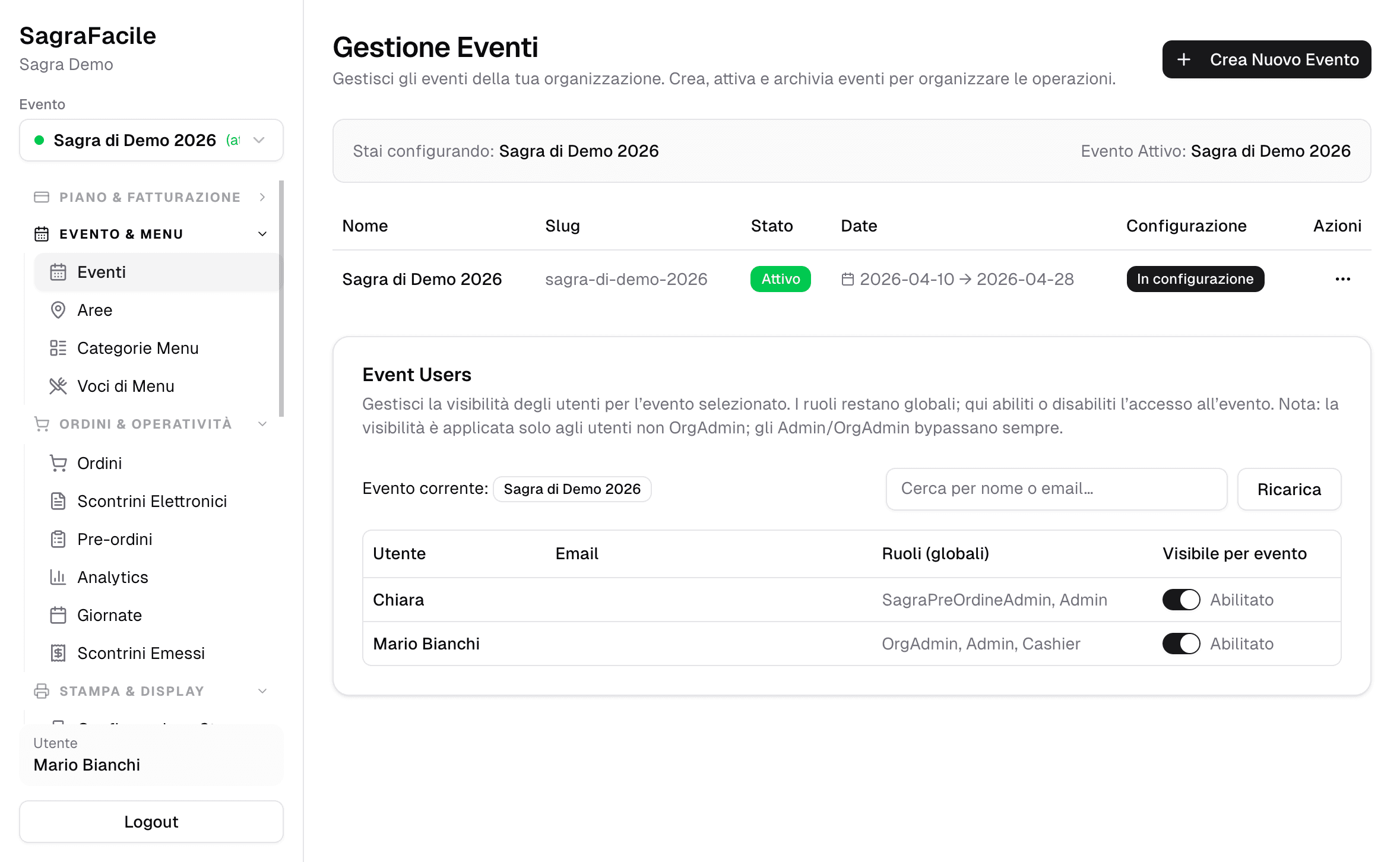
La pagina Gestione Eventi mostra:
- Indicatore evento corrente: In alto viene mostrato l’evento che stai configurando e l’evento attivo
- Tabella eventi: Lista di tutti gli eventi con nome, identificatore link, stato, date e azioni disponibili
Colonne della Tabella
| Colonna | Descrizione |
|---|---|
| Nome | Nome descrittivo dell’evento |
| Identificatore link | Identificatore univoco usato nei link pubblici (non modificabile dopo la creazione) |
| Stato | Bozza, Attivo o Archiviato |
| Date | Data di inizio e fine dell’evento |
| Configurazione | Indica se l’evento è quello attualmente in configurazione |
| Azioni | Menu con le operazioni disponibili |
Filtrare per Stato
Sopra la tabella c’è un filtro Stato, con le stesse tre voci della colonna Stato: Attivo, Bozza e Archiviato. Selezionandone più di una vengono elencati gli eventi che si trovano in almeno uno degli stati scelti.
La pagina si apre senza filtri: l’elenco mostra tutti gli eventi, archiviati compresi. Il comando Azzera tutto compare solo quando un filtro è attivo e riporta l’elenco a come si presenta all’apertura.
Su schermo piccolo il filtro si apre con il pulsante Filtri: le scelte diventano effettive quando confermi.
Creare un Nuovo Evento
Apri il dialog di creazione
Clicca sul pulsante Crea Nuovo Evento in alto a destra.
Inserisci le informazioni base
- Nome Evento: Un nome descrittivo (es. “Sagra di Tencarola 2026”)
- Identificatore link: Viene generato automaticamente dal nome. Contiene solo lettere minuscole, numeri e trattini
Configura le date (opzionale)
- Data Inizio: Primo giorno dell’evento
- Data Fine: Ultimo giorno dell’evento
Imposta il fuso orario (opzionale)
- Fuso Orario: Il fuso orario dell’evento (default: Europe/Rome)
Aggiungi note (opzionale)
- Note: Annotazioni interne sull’evento (max 500 caratteri)
Salva l’evento
Clicca su Create Event per salvare il nuovo evento in stato Bozza.
Modificare un Evento
Per modificare un evento:
- Clicca sui tre puntini (…) nella colonna Azioni
- Seleziona Modifica
- Modifica i campi desiderati (l’identificatore link non è modificabile)
- Clicca Save Changes
Attivare un Evento
L’attivazione imposta l’evento come quello corrente per le operazioni.
Apri il menu azioni
Clicca sui tre puntini (…) nella riga dell’evento da attivare.
Seleziona Attiva
Clicca su Imposta come Attivo.
Conferma
L’evento precedentemente attivo (se presente) diventa automaticamente Bozza.
Quando attivi un evento, quello precedentemente attivo viene disattivato. Gli operatori (cassieri, camerieri, cucina) lavoreranno sul nuovo evento attivo.
Selezionare un Evento per la Configurazione
Puoi configurare le aree, il menu, le stampanti e gli altri aspetti di un evento senza attivarlo. Questo è utile per preparare l’evento dell’anno prossimo.
- Nella colonna Configurazione, clicca su Configura per l’evento desiderato
- L’indicatore in alto mostra “Stai configurando: [Nome Evento]”
- Le pagine admin (Aree, Menu, Stampanti, ecc.) mostreranno e modificheranno i dati di quell’evento
Gli operatori (cassieri, camerieri, cucina) lavorano sempre sull’evento attivo, indipendentemente dall’evento che stai configurando nel pannello admin.
Copiare la Configurazione da un Altro Evento
La funzione di copia ti permette di importare la configurazione da un evento precedente in uno nuovo, risparmiando tempo nella preparazione di una nuova edizione.
Apri il dialog di copia
- Clicca sui tre puntini (…) nella riga dell’evento destinazione (quello in cui vuoi copiare)
- Seleziona Copia Configurazione
Seleziona l’evento sorgente
Scegli l’evento da cui copiare la configurazione.
Seleziona la modalità di copia
- Append: Aggiunge i nuovi elementi senza verificare duplicati
- Merge: Aggiorna gli elementi esistenti e aggiunge quelli mancanti (consigliato)
- Replace: Cancella i dati esistenti nell’evento destinazione e copia tutto dalla sorgente
La modalità Replace è distruttiva: elimina tutti i dati esistenti nelle sezioni selezionate prima di copiare.
Se nell’evento destinazione esistono prodotti, categorie o aree già usati in ordini (o prodotti usati dentro un menu combo), Replace non li elimina: li archivia e prosegue con la copia. Dopo l’operazione potresti quindi trovare alcuni prodotti o categorie ancora presenti ma archiviati, invece che spariti, e le aree con ordini associati vengono sempre mantenute. Per il funzionamento degli elementi archiviati, consulta la guida alla gestione del menu.
Seleziona le sezioni da copiare
Puoi scegliere quali configurazioni copiare:
| Sezione | Descrizione | Dipendenze |
|---|---|---|
| Aree | Configurazione delle aree operative | - |
| Categorie Menu | Categorie del menu | Richiede Aree |
| Articoli Menu | Articoli del menu con prezzi | Richiede Categorie Menu |
| Gruppi Comanda | Raggruppamenti per stampa comande | Richiede Aree e Categorie |
| Stazioni KDS | Configurazione stazioni Kitchen Display | Richiede Aree |
| Assegnazioni KDS-Categoria | Collegamento categorie a stazioni KDS | Richiede Stazioni KDS e Categorie |
| Postazioni Cassa | Configurazione postazioni cassa | Richiede Aree |
| Assegnazioni Stampante-Categoria | Collegamento categorie a stampanti | Richiede Categorie |
| Modelli di Stampa | Template per ricevute e comande | - |
| Assegnazioni Annunci-Area | Collegamento annunci pubblicitari alle aree | Richiede Aree |
Anteprima e conferma
- Clicca Continue per vedere l’anteprima delle modifiche
- Verifica il riepilogo (elementi da inserire, aggiornare, saltare)
- Clicca Confirm Copy per eseguire la copia
I dati operativi (ordini, giornate, lavori di stampa) non vengono mai copiati. Solo le configurazioni vengono trasferite.
Le promozioni vengono copiate insieme al menu: devi selezionare sia Aree sia Articoli Menu, altrimenti restano indietro. Le campagne di codici sconto non vengono invece mai copiate: nel nuovo evento le promozioni con “richiede codice” arrivano senza codici e vanno ricreate.
Archiviare un Evento
L’archiviazione segna un evento come concluso. Gli eventi archiviati:
- Non possono essere impostati come attivi
- Non possono essere configurati
- Restano visibili per consultazione storica
Apri il menu azioni
Clicca sui tre puntini (…) nella riga dell’evento da archiviare.
Seleziona Archivia
Clicca su Archivia Evento.
Conferma l’archiviazione
Leggi l’avviso e clicca Archivia Evento per confermare.
L’archiviazione è reversibile: un evento archiviato può essere riportato in stato Bozza se necessario.
Gestire gli Utenti per Evento
Gli utenti operativi (Cassiere, Cameriere, Cucina) devono essere assegnati all’evento attivo per poter accedere alle interfacce operative. Questo si gestisce nella sezione Event Users in fondo alla pagina.
Seleziona l’evento
Assicurati che l’evento corretto sia selezionato per la configurazione (indicato in alto).
Trova l’utente
Usa la barra di ricerca per trovare l’utente per nome o email.
Abilita/Disabilita l’utente
Usa lo switch nella colonna Visibile per evento per abilitare o disabilitare l’accesso dell’utente.
Gli utenti con ruolo OrgAdmin o Admin bypassano il controllo di visibilità per evento e hanno sempre accesso.